 lxmusic洛雪音乐助手pc版
 芒果tvmac版
 epsonlq615kii安装驱动
 魔兽争霸3冰封王座中文版
 Bandizip便携破解版
mindnow思维导图软件是在电脑上制作思维导图的好帮手,这里有丰富的主题可以选择,模板多多,导入导出都非常的方便,兼容的格式广泛,可以便捷的将自己的大纲思路转换成清晰的思维导图进行展示。
官方介绍
MindNow是一款简单易用且高效的思维导图软件,可用于绘制各种结构的思维导图,专业为用户提供思维导图、向右逻辑图、向左逻辑图、鱼骨图、目录组织图、组织结构图、括号图等多种结构的思维导图绘制,支持将导图导出为PNG图片、PDF文档、Word 文档等多种格式,还支持文件链接分享。
mindnow思维导图电脑版主要功能
【多种脑图结构】
涵盖思维导图、向下分类图、树状图、组织架构图、鱼骨图等主流布局,满足多种使用场景;
【大纲笔记 条理清晰】
思维导图可一键转换大纲笔记,将思路化繁为简,轻松记录想法和创意,结构化呈现条理更清晰;
【高颜值主题样式】
提供26种高颜值主题风格和背景,支持一键预览和美化脑图,帮您更好的将逻辑思维可视化;
【简洁易用 快速上手】
提供简约模式和经典模式风格,兼容思维导图主流操作和功能,键控灵活,小白都能轻松上手;
【云端存储 随时分享】
一端创作多端实时同步,支持一键分享,可加密和设置分享权限,保护数据安全,满足多场景需求;
【快捷键高效作图】
针对主题、画布、编辑和插入操作模块,提供40+种快捷键,简单方便又高效,提升创作效率;
【海量模板知识库】
覆盖读书笔记、职场技能、考研考证等20+细分领域,满足企业及个人知识库的多方位需求;
【多格式 导入导出】
支持Xmind、MindNow、Freemind等文件导入,可导出为高清图片、PDF、大纲等多种格式
MindNow思维导图安装步骤
1.在本站下载MindNow思维导图官方版的安装包,解压后,双击exe程序,进入安装界面
2.点击自定义安装,选择安装路径,单击立即安装
3.软件正在安装,请耐心等待
4.MindNow思维导图安装完成,点击立即体验
mindnow思维导图使用教程
1、如何创建思维导图?
①新建思维导图
进入MindNow官网首页(www.mindnow.cn),登录后点击『进入我的文件』,在个人文件页面的左上角点击『新建』按钮,选择自己需要的结构。
②复用思维导图模板
进入MindNow模板中心 (www.mindnow.cn /templates),选择自己需要的思维导图模板,然后进入模板详情页,点击右上角的『使用模板』按钮即可复用模板。
③导入本地文件
在个人文件页面的左上角点击『导入本地文件』按钮,拖拽或点击添加本地文件即可。
2、设置思维导图样式
①文本设置
选中主题,点击右上角的『更多设置』按钮,在『样式』-『文本设置』中可以设置字体、字号、颜色、加粗以及高级文本编辑框等
②主题设置
选中主题,点击右上角的『更多设置』按钮,在『样式』-『主题设置』中可以设置形状以及主题填充颜色
③边框设置
选中主题,点击右上角的『更多设置』按钮,在『样式』-『边框设置』中可以设置线条粗细、颜色以及线条类型
④线条设置
选中主题,点击右上角的『更多设置』按钮,在『样式』-『线条设置』中可以设置线条结构、类型、粗细以及颜色
⑤风格设置
选中主题,点击右上角的『更多设置』按钮,在『样式』-『风格』中可以选择预设风格,主要分为经典模式和夜间模式两种
⑥布背景
选中主题,点击右上角的『更多设置』按钮,在『样式』-『画布』中可以设置画布填充背景颜色
⑦彩虹分支
选中主题,点击右上角的『更多设置』按钮,在『样式』-『画布』中可以选择设置彩虹分支
3、保存思维导图
MindNow思维导图支持手动保存和自动保存,编辑思维导图的过程中会对编辑的新数据进行自动保存,保存的状态可以在作图页工具栏左上角进行查看。
如果担心数据保存不及时,可以选择工具栏右上角的『保存』按钮进行手动保存。
4、导出思维导图
如果你想分享自己制作的思维导图,导出为常用办公文件格式也是一个不错的方法。MindNow目前支持将思维导图导出为PNG、PDF、Word、文本文档以及Markdown格式文件。
点击工具栏的『导出』-> 选择格式 -> 点击『导出』,即可完成
常见问题
MindNow模板怎么使用?
MindNow模板库中提供了非常多的实用模板可以免费参考或复制,在MindNow模板中心,我们可以通过切换模板分类或通过搜索框输入关键词来搜索是否有自己需要的模板来寻找合适的模板, 找到合适的模板后,点击即可进入到模板详情页进行预览,可以点击收藏模板,也可以直接选择『使用模板』,即可复制整个模板到『我的文件』中了。
MindNow如何管理文件?
在使用过程中我们的文件数量会越来越多,我们的文件类型也会涉及到各个方面,所以这个时候我们就需要学会如何使用文件夹,将文件进行分类来更好的管理文件。
①进入MindNow客户端,点击右上角的『进入我的文件』,在『我的文件』界面,选择『新建』-『新建文件夹』
②在弹出窗中我们输入文件名称,最后点击『确定』即可完成文件夹的创建












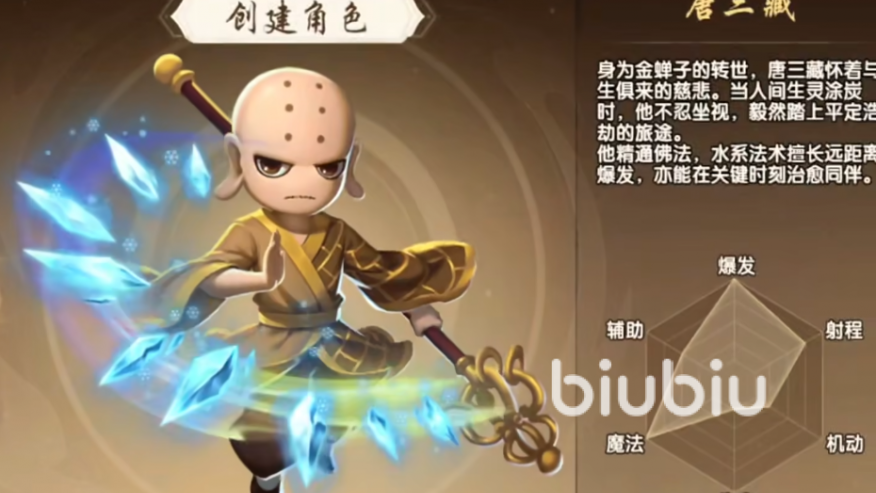 造梦西游之黎尤浩劫篇唐三藏通关攻略
 造梦西游之黎尤浩劫篇灵宠大全
 未定事件簿新春活动有哪些
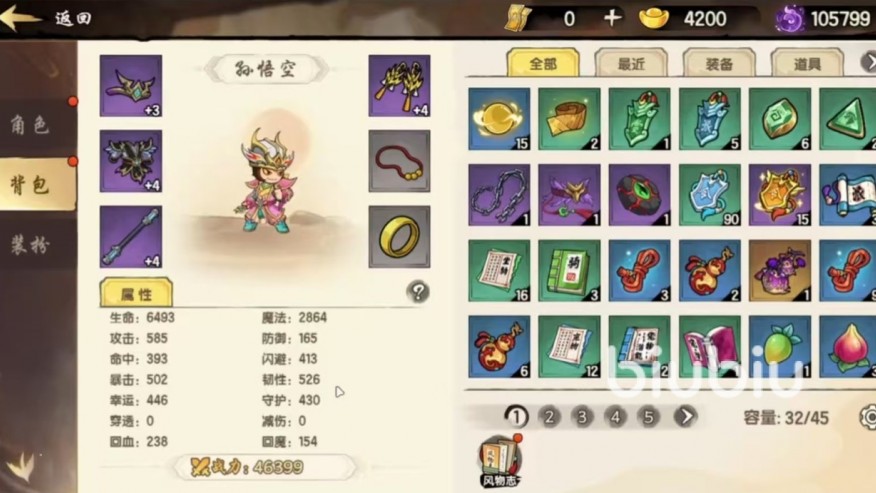 造梦西游之黎尤浩劫篇怎么玩
 斗破苍穹手游摘星老鬼怎么样
 永劫无间方诺攻略
 斗破苍穹手游紫妍怎么样
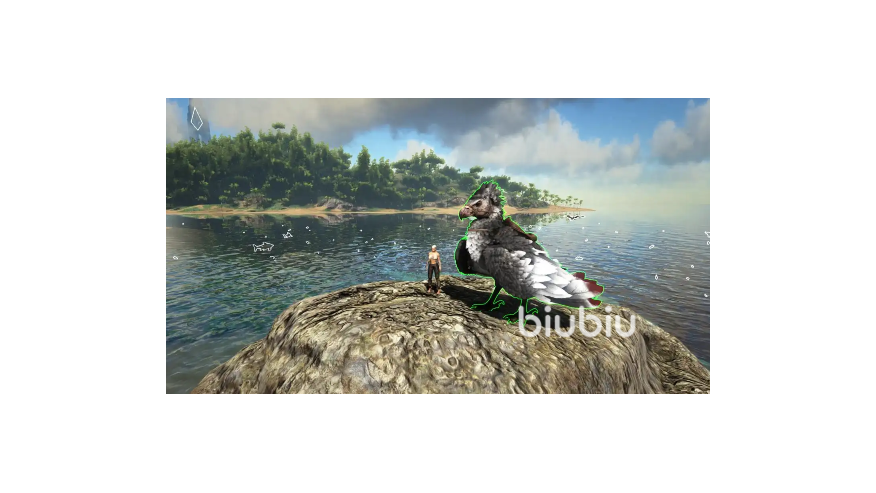 方舟生存进化棘背龙吃什么驯服
 吉星派对局内任务怎么完成
 未定事件簿故城长燃的薪火怎么玩
 绝区零2.6版本内容介绍
 潮汐守望者武圣关羽怎么样
 全民祖玛公测时间什么时候
 凡人灵境游公测时间介绍
 火影忍者新春主题活动有哪些
 第五人格春节主题1V4限时玩法介绍
 百战群英手游征战四方怎么玩
 星绘友晴天编辑器怎么用