 lxmusic洛雪音乐助手pc版
 芒果tvmac版
 epsonlq615kii安装驱动
 魔兽争霸3冰封王座中文版
 Bandizip便携破解版
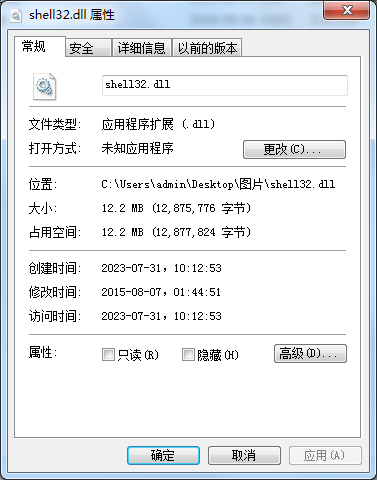
shell32.dll是存放在WindowsSystem32系统文件夹中的重要文件,shell32.dll文件是Windows系统中非常重要的系统文件,是系统代码的一个合集,主要用来打开网页和文件、建立文件时的默认文件名设置等作用,起到一个调用程序相关功能的用处。
shell32.dll官方版简介
微软视窗操作系统中的一部分,在系统中主要负责会话管理子系统,这个进程作为计算机正常、稳定运行所必须的项目,不应被随意终止以免造成不必要的麻烦。
shell32.dll是什么文件?
shell32.dll文件是windows系统正常运行的必备动态链接库、必备dll文件,它的存在对维护计算机系统的稳定具有重要作用,一般如果是出现shell32.dll出错的话,都是因为系统中了流氓软件的问题,修复方法和文件丢失方法是相同,小编在下方为您提供了安装教程哦,希望可以帮助到你!
shell32.dll丢失怎么修复?
方法一:来本站下载最新shell32.dll文件,覆盖到c盘当中即可解决
1、本站下载解压安装包,复制shell32.dll文件,注意您的电脑是多少位,就复制多少位的dll文件;
2、前往目录C:WindowsSystem32(对于32位系统)或者C:WindowsSysWOW64(对于64位系统);
3、将复制的DLL文件粘贴到该目录。如果系统提示已经存在同名文件,则选择覆盖。
4、开始->运行,在搜索框中输入“运行”或“run”;或者直接按下键盘上的“Win + R”组合键,可以直接打开运行窗口,在弹出窗口中输入regsvr32 shell32.dll,按下回车键。
5、如果不会运行,可以直接重启电脑。
方法二:重置应用商店应用
使用WSReset命令重置Microsoft Store:
按下键盘上的 Win + S 键打开搜索栏。
在搜索框中输入 wsreset 并按回车键。
这将打开一个新的命令提示符窗口,并自动执行重置Microsoft Store的操作,完成后会自动关闭并重启Store应用。
通过设置重置应用:
打开“设置”应用。
转到“应用” > “应用和功能”。
在列表中找到“Microsoft Store”应用。
点击该应用,然后寻找“高级选项”或“更多选项”按钮(取决于Windows 11的具体版本界面)。
在打开的页面中,您应该能看到“重置”按钮,点击它来重置应用到初始状态。
方法三:升级硬件驱动
通过设备管理器升级驱动:
在键盘上按下 Win+X 组合键,选择“设备管理器”。
展开各个设备类别,找到需要更新的硬件设备(如显卡、声卡、主板芯片组等)。
右键点击该设备,选择“更新驱动” -> “自动搜索更新的驱动程序”。
Windows将在线查找并安装最新的驱动程序。
从制造商官方网站下载驱动:
访问硬件设备制造商的官方网站,如Intel、AMD、NVIDIA、Realtek等。
根据你的硬件型号和操作系统版本下载合适的驱动程序。
下载后,按照厂商提供的安装说明进行安装。
方法四:检查注册表项
打开注册表编辑器:
按下 Win + R 键打开“运行”对话框,输入 regedit,然后点击“确定”或按回车键打开注册表编辑器。
定位到相关键值:
寻找与shell32.dll相关的注册表键值。一般来说,这些键值可能存在于 HKEY_LOCAL_MACHINESOFTWAREMicrosoftWindowsCurrentVersionUninstall (或 HKEY_CURRENT_USER)下的某个子键里,或者是与特定应用程序相关的注册表路径中。
检查DllRegisterServer条目:
如果dll文件需要注册,可能需要查找并执行 DllRegisterServer 函数的注册条目。但这通常通过命令提示符中使用 regsvr32 命令实现,而不是直接在注册表中操作。
查找和修复缺失的路径引用:
查看注册表中是否存在指向shell32.dll的路径引用,确保路径正确无误。如果有错误或缺失,手动修正注册表键值中的路径。
检查COM类注册:
如果shell32.dll用于COM组件注册,检查 HKEY_CLASSES_ROOTCLSID 下的相应类ID(CLSID)键值,确保dll文件被正确注册。
警告: 修改注册表不当可能会导致严重的系统问题。如果你不确定如何操作,强烈建议咨询专业人士。
方法五:系统还原
打开系统还原:
点击“开始”按钮,输入“创建还原点”或“系统还原”并打开相应的系统工具。
或者通过控制面板导航到“系统” > “系统保护” > “系统还原”。
选择还原点:
在系统还原界面中,选择“下一步”,然后浏览可选的还原点列表。
寻找一个在shell32.dll文件丢失之前创建的还原点,选择该还原点。
确认还原点:
仔细阅读每个还原点所包含的信息,确认选择的还原点之前系统状况正常,且shell32.dll文件存在。
执行系统还原:
选择好还原点后,继续跟随向导指示,确认还原操作,然后点击“完成”或“下一步”以启动系统还原过程。
注意,系统还原可能需要一段时间,并且在还原期间不要断电或关闭电脑。
注意事项
避免从非可信来源下载DLL文件,以防感染病毒
64位系统需注意文件存放路径(SysWOW64目录为32位程序专用)
常见缺失原因
用户误操作:手动清理系统时误删文件。
安装不完整:Visual C++ 2005运行库安装过程中断或失败。
系统更新冲突:Windows更新覆盖或删除了原有文件。
恶意软件破坏:病毒或木马可能篡改或删除DLL文件。
缺失可能引发以下问题
程序无法启动,提示“丢失shell32.dll”错误
应用程序崩溃或功能异常,如运行中突然关闭或部分功能失效
系统稳定性下降,极端情况下可能导致蓝屏
预防措施与总结
定期系统维护:使用工具清理垃圾文件、查杀病毒。
备份重要文件:通过系统还原点或第三方工具备份DLL文件。
驱动与系统更新:及时升级显卡驱动及Windows补丁,避免兼容性问题。





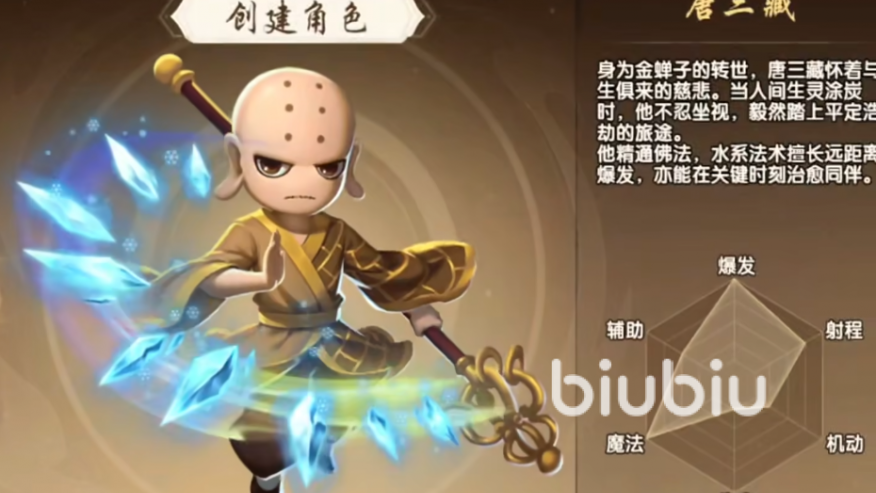 造梦西游之黎尤浩劫篇唐三藏通关攻略
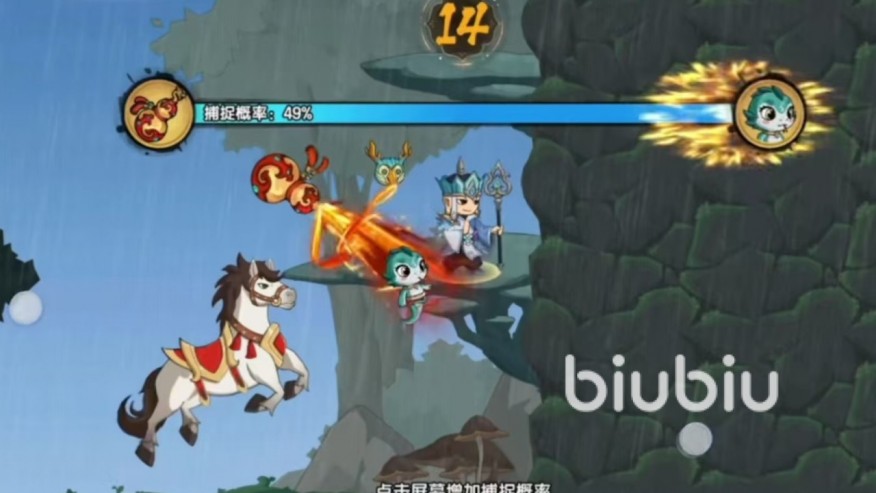 造梦西游之黎尤浩劫篇灵宠大全
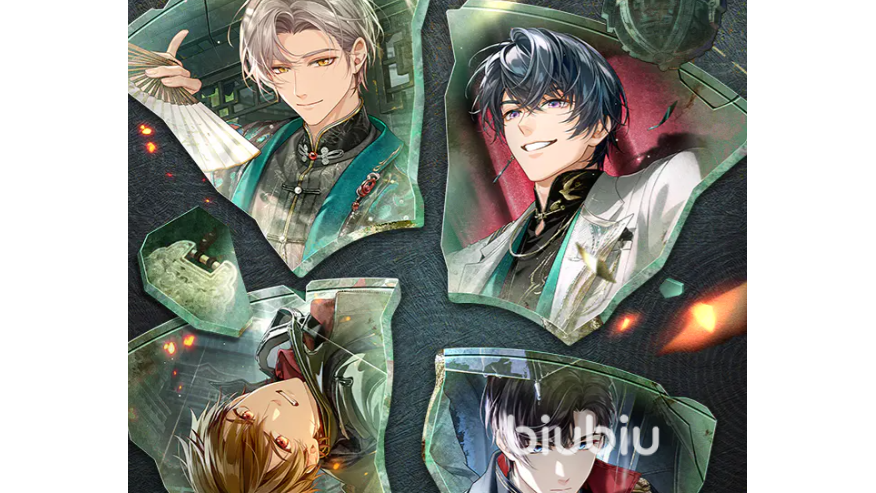 未定事件簿新春活动有哪些
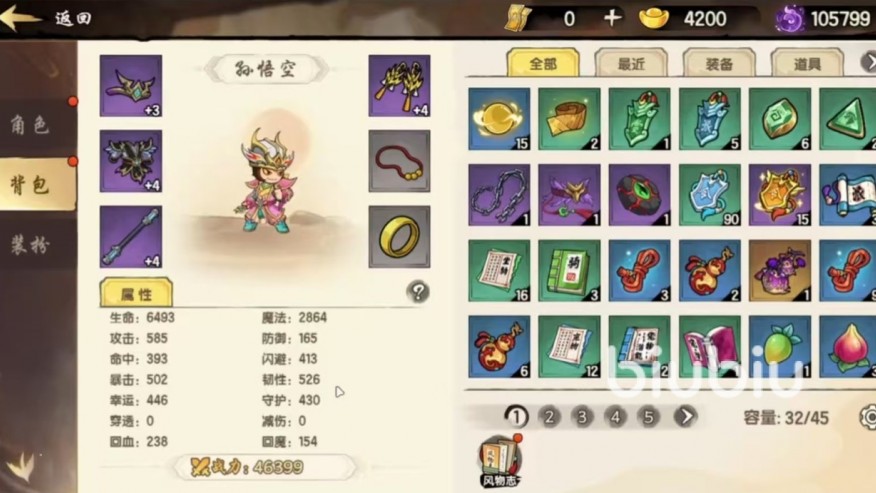 造梦西游之黎尤浩劫篇怎么玩
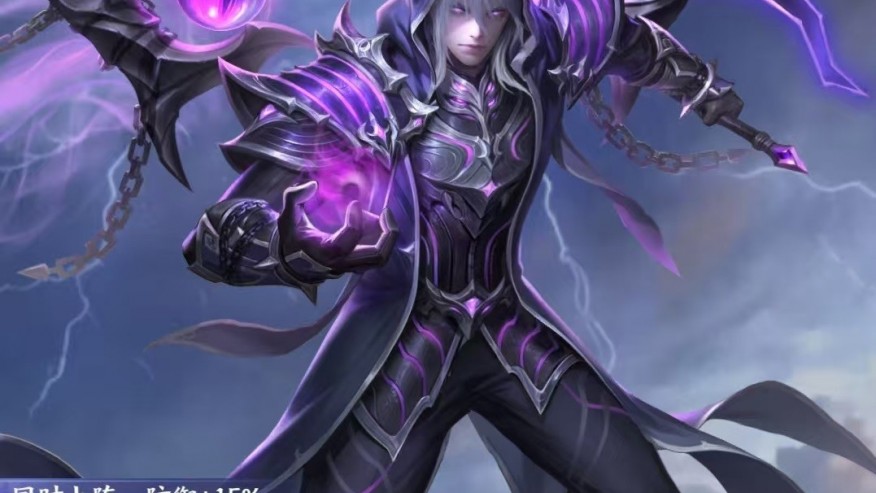 斗破苍穹手游摘星老鬼怎么样
 永劫无间方诺攻略
 斗破苍穹手游紫妍怎么样
 方舟生存进化棘背龙吃什么驯服
 吉星派对局内任务怎么完成
 未定事件簿故城长燃的薪火怎么玩
 绝区零2.6版本内容介绍
 潮汐守望者武圣关羽怎么样
 全民祖玛公测时间什么时候
 凡人灵境游公测时间介绍
 火影忍者新春主题活动有哪些
 第五人格春节主题1V4限时玩法介绍
 百战群英手游征战四方怎么玩
 星绘友晴天编辑器怎么用