
 魔兽争霸3冰封王座中文版
 Bandizip便携破解版
 悟饭游戏厅电脑版
 同花顺苹果电脑版
 trafficmonitor电脑版
 altair psim 2025仿真软件
bind工具集最新版是一款专业的网络工具合集,其中包含了海量的工具插件,例如:dig,delv,dnssec等等。用户只需要下载该工具集就可以轻松使用其中的插件功能,无需额外下载文件。其支持对域名进行解析,DNS数据查询,访问记录查看等等功能。
官方简介
用过Windows DNS服务器的都知道Windows DNS服务器占用较多RAM,且功能比bind少得多。某些时候,我们必须在Windows系统上配置DNS服务器,此时选择bind for Windows是建议的。
bind for Windows的安装、配置和运行步骤
在本站下载后使用你最喜欢的压缩文件管理器打开此文件,你会看到其中包含以下内容。
其中BINDInstall.exe是自带的安装程序,但是由于各种原因,本教程不会使用此程序。
在你喜欢的,不包含特殊字符的目录里创建bind文件夹,此处使用的是X:WMSystemlib,然后在其中创建bin和etc文件夹。
将BIND9.17.9.x64.zip像这样完全解压到bindbin文件夹中。
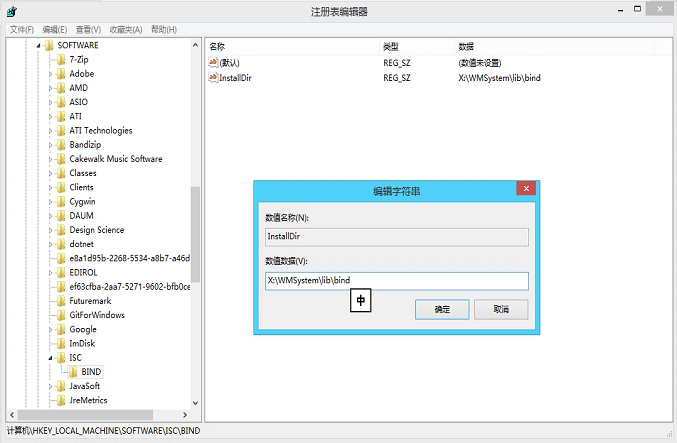
打开注册表编辑器,切换到到HKEY_LOCAL_MACHINESOFTWAREISCBIND(没有就创建),创建字段InstallDir,数据为你bind目录的位置,此处为X:WMSystemlibbind。
然后打开bindetc文件夹,新建文本文档,然后重命名为named.conf。
使用Visual Studio Code/Visual Studio Codium/Atom/vim/nano或者其他任何可以编辑UTF-8文本文档而不会留下BOM头的文本编辑器打开named.conf,然后写入以下内容。
options {
你的bindetc文件夹完整路径
directory &34;X:WMSystemlibbindetc&34;;
如果bind无法解析,会向以下DNS服务器发送查询请求。
可以在下面的IP地址位置上填写ISP的DNS地址。
forwarders {
10.1.1.1;
10.0.1.1;
8.8.8.8;
8.8.4.4;
};
允许哪些IP查询。
此处允许了本机和一个A类局域网,如果你要在C类局域网上使用,添加的内容可能为192.168.1.0/24;。
allow-query {
127.0.0.1;
10.0.0.0/8;
};
};
根DNS
zone &34;.&34; {
type hint;
file &34;named.root&34;;
};
localhost
zone &34;localhost&34; IN {
type master;
file &34;localhost.zone&34;;
allow-update { none; };
};
localhost的反向解析
zone &34;0.0.127.in-addr.arpa&34; {
type master;
file &34;localhost.rev&34;;
};
example.com
zone &34;example.com&34; IN {
type master;
file &34;example.com.zone&34;;
};
就像Linux上的bind一样,此处指定了一些域的zone文件和反向解析的rev文件,应该在bindetc下创建这些文件。
此处文件内容如下。
example.com.zone
$TTL 1D
@ IN SOA example.com. root. example.com. (
2007091701 ; Serial
30800 ; Refresh
7200 ; Retry
604800 ; Expire
300 ) ; Minimum
IN NS example.com.
example.com. IN A 10.0.10.10
www.example.com. IN A 10.0.10.10
* IN A 10.0.10.10
localhost.zone
$TTL 1D
@ IN SOA localhost. root.localhost. (
2007091701 ; Serial
30800 ; Refresh
7200 ; Retry
604800 ; Expire
300 ) ; Minimum
IN NS localhost.
localhost. IN A 127.0.0.1
localhost.rev
$TTL 1D
@ IN SOA localhost. root.localhost. (
2007091701 ; Serial
30800 ; Refresh
7200 ; Retry
604800 ; Expire
300 ) ; Minimum
IN NS localhost.
1 IN PTR localhost.
named.root
. 480717 IN NS d.root-servers.net.
. 480717 IN NS b.root-servers.net.
. 480717 IN NS l.root-servers.net.
. 480717 IN NS k.root-servers.net.
. 480717 IN NS f.root-servers.net.
. 480717 IN NS h.root-servers.net.
. 480717 IN NS m.root-servers.net.
. 480717 IN NS c.root-servers.net.
. 480717 IN NS a.root-servers.net.
. 480717 IN NS g.root-servers.net.
. 480717 IN NS i.root-servers.net.
. 480717 IN NS e.root-servers.net.
. 480717 IN NS j.root-servers.net.
然后回到bindbin,新建文本文档,然后重命名为start.cmd,用记事本打开,写入以下内容。
cd /d %~dp0
named -f -g -d 1
pause
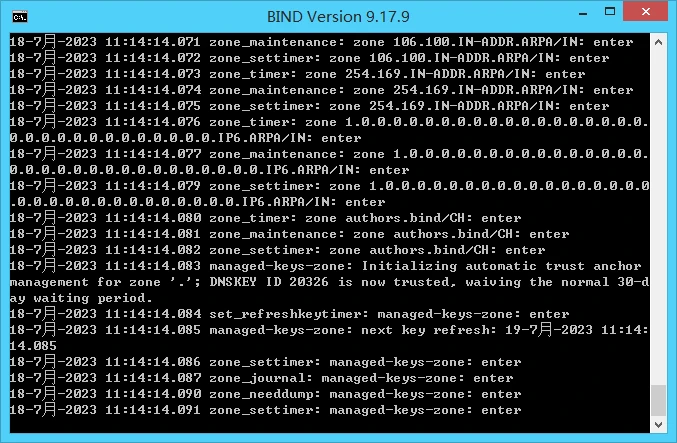
用管理员权限执行此脚本,等待一段时间后,你将看到以下窗口,这说明bind已经启动。
如果需要停止bind,仅需关闭这个命令行窗口。
在 Windows 上安装并配置 dig命令 的步骤
在本站下载压缩包后执行解压命令,解压即用
配置环境变量
打开控制面板,找到系统环境变量设置。将 BIND 工具集的安装路径添加到系统的 PATH 环境变量中,这样系统就可以识别到 dig 命令。
验证安装
打开命令提示符(CMD),输入 dig 命令并按 Enter。如果安装成功,会显示 dig 命令的帮助信息,表明 dig 命令已经可用了。
特色介绍
1、个性化设置:
支持个性化设置,根据自己的需求来定制工具栏的显示方式、内容和布局等。这种个性化设置的特点,能够根据自己的喜好和使用习惯,定制一个符合自己需求的浏览器工具栏,提高了用户的使用体验和满意度。
2、安全防护:
提供安全防护功能,包括针对恶意网站的提示和阻止、隐私保护等。这种安全防护的特点,能够帮助识别和避免潜在的网络威胁,提高了安全性和隐私保护。










 造梦西游之黎尤浩劫篇唐三藏通关攻略
 造梦西游之黎尤浩劫篇灵宠大全
 未定事件簿新春活动有哪些
 造梦西游之黎尤浩劫篇怎么玩
 斗破苍穹手游摘星老鬼怎么样
 永劫无间方诺攻略
 斗破苍穹手游紫妍怎么样
 方舟生存进化棘背龙吃什么驯服
 吉星派对局内任务怎么完成
 未定事件簿故城长燃的薪火怎么玩
 绝区零2.6版本内容介绍
 潮汐守望者武圣关羽怎么样
 全民祖玛公测时间什么时候
 凡人灵境游公测时间介绍
 火影忍者新春主题活动有哪些
 第五人格春节主题1V4限时玩法介绍
 百战群英手游征战四方怎么玩
 星绘友晴天编辑器怎么用