
 魔兽争霸3冰封王座中文版
 Bandizip便携破解版
 悟饭游戏厅电脑版
 同花顺苹果电脑版
 trafficmonitor电脑版
 altair psim 2025仿真软件
FileZilla Server中文版通过打开服务器并填写相关数据后即可连接ftp,简易的操作特性让小白能够快速上手操作。完成网络连接后就能够实现便捷的线上统一管理,为网络管理提供了便捷帮助,让数据传输也更加轻松。
filezilla server是什么软件?
FileZilla Server是一款小巧的FTP服务器软件,几乎没有使用用户数的限制,拥有多线引擎,实时对用户、组织进行管理,所有选项可以在服务器在线时改变,无需服务器下线。
filezilla server安装教程
1.本站提供了英文最新版本、中文修改版两种安装包资源,(中文版为较低的版本)这里以中文版为例,打开文件夹后双击运行.exe文件
2.阅读协议后点击“我接受”
3.勾选需要安装的功能后点击下一步
4.选择安装位置
5.继续点击Next
6.点击安装
7.等待安装
8.完成安装后点击关闭即可
filezilla server搭建ftp服务器教程
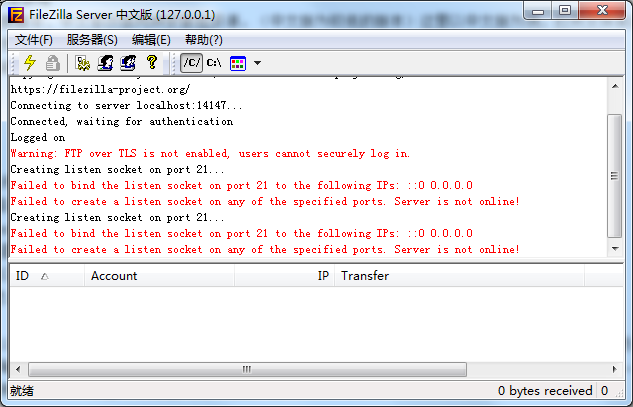
1.打开filezilla server后点击左上角“文件(F)”
2.点击“连接到服务器(C)”
3.输入主机或ip地址以及端口、密码并勾选是否始终连接到该服务器后点击“连接”即可完成操作
filezilla server怎么配置?
服务器设置:
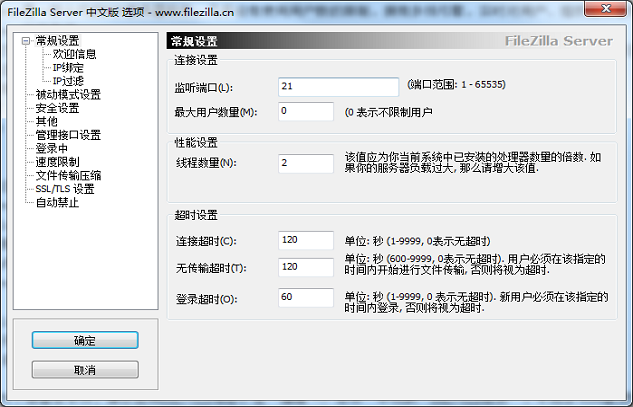
监听端口:在FileZilla Server的配置界面中,将监听端口更改为一个不常用的端口号,例如14147,以增加安全性。
无传输超时:将无传输超时时间设置为一个适当的值,例如600秒,以确保连接不会因为长时间未传输数据而被断开。
被动模式设置:启用被动模式,并设置一个自定义端口范围,例如14140-14146。
安全性配置:
SSL/TLS加密:为了提高安全性,建议启用SSL/TLS加密。在“编辑 -> 设置”中找到“SSL/TLS设置”,生成证书并配置相关参数。
防火墙规则:确保防火墙规则允许FTP流量通过,默认端口为21,但FileZilla Server可能使用不同的端口。
用户管理:
创建新用户:在FileZilla Server的管理界面中,点击“编辑”菜单,选择“用户”,然后点击“添加”创建一个新用户。输入用户名、密码以及主目录路径,并确保主目录路径正确且具有读写权限。
设置访问权限:在“共享文件夹”选项卡中,添加用户可以访问的文件夹,并设置相应的权限(读取、写入、删除等)。
IP过滤器:在“IP过滤器”选项卡中,配置IP过滤器来限制用户的访问。
传输速度限制:在“速度限制”选项卡中,可以为用户设置传输速度限制,以防止单个用户占用过多资源。
软件亮点
1、多线程引擎
2、几乎无用户数限制
3、在 Windows NT4,2000,XP下以服务形式运行
4、安全密码储存 (使用 MD5 hash)
5、针对 fxp/反弹攻击过滤
6、无传输超时功能可以踢掉使用普通工具保持一直在线的空闲用户
7、实时对用户/组进行管理
8、支持 MODE Z 文件传输压缩
9、所有选项可以在服务器在线时改变,无需服务器下线
10、基于设置规则的服务器和用户/组速度限制










 造梦西游之黎尤浩劫篇唐三藏通关攻略
 造梦西游之黎尤浩劫篇灵宠大全
 未定事件簿新春活动有哪些
 造梦西游之黎尤浩劫篇怎么玩
 斗破苍穹手游摘星老鬼怎么样
 永劫无间方诺攻略
 斗破苍穹手游紫妍怎么样
 方舟生存进化棘背龙吃什么驯服
 吉星派对局内任务怎么完成
 未定事件簿故城长燃的薪火怎么玩
 绝区零2.6版本内容介绍
 潮汐守望者武圣关羽怎么样
 全民祖玛公测时间什么时候
 凡人灵境游公测时间介绍
 火影忍者新春主题活动有哪些
 第五人格春节主题1V4限时玩法介绍
 百战群英手游征战四方怎么玩
 星绘友晴天编辑器怎么用