
 魔兽争霸3冰封王座中文版
 Bandizip便携破解版
 悟饭游戏厅电脑版
 同花顺苹果电脑版
 trafficmonitor电脑版
 altair psim 2025仿真软件
seetong电脑版下载官方最新版支持32位和64位设备,大家下载后,选择对应版本安装即可!支持win7、8、10和11在内的绝大多数操作系统,seeton官网下载后能看监控,还可以删除片段,支持连接多个设备!
seetong客户端(电脑版)介绍
seetong由天视通开发的视频监控软件,输入用户名密码后,能对查看并管理远程设备,如网络摄像机、NVR监控等设备。登陆后随时对摄像机进行监控、监听、录像或者抓捕图片,有云台的设备在线管理,登陆类型为本地用户登陆。默认登录用名:admin 密码:123456!
seetong使用教程
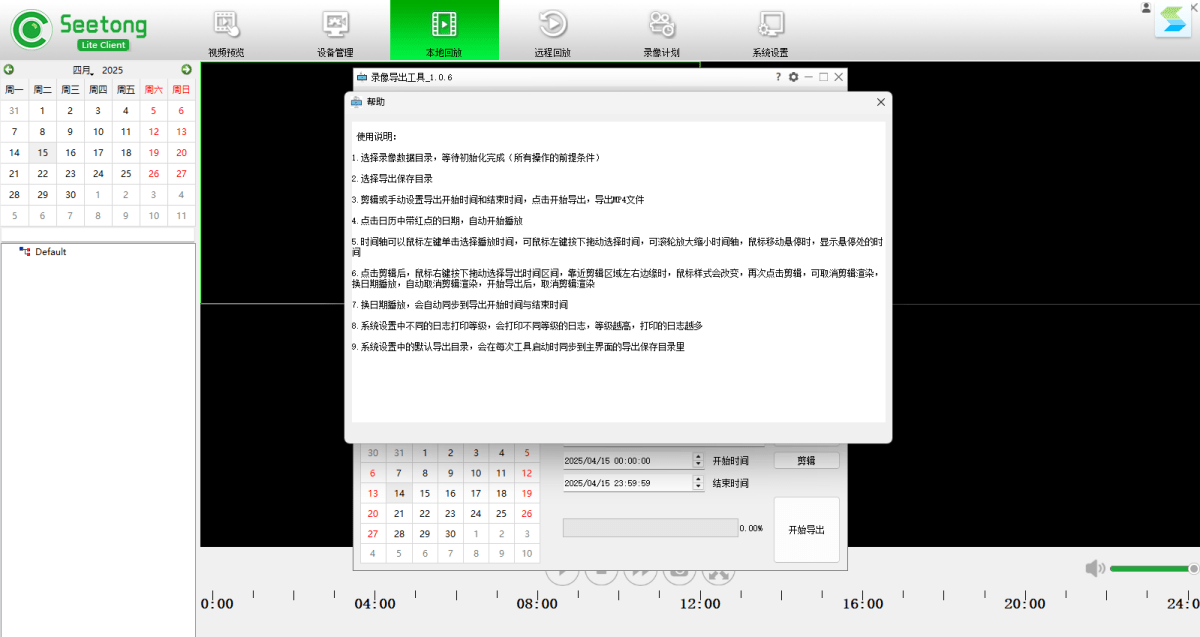
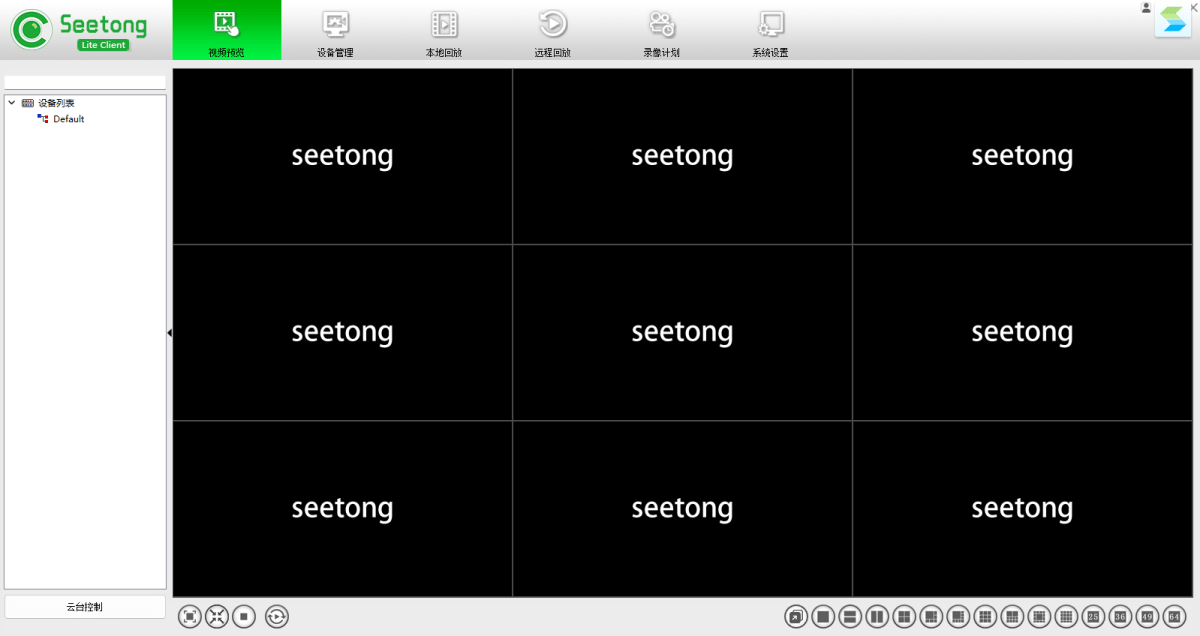
首先,在电脑上安装seetong客户端,并确保网络摄像机和电脑都连接至同一个局域网环境中。之后,打开seetong客户端,点击搜索功能,当搜索到摄像头的IP地址后,点击添加(添加成功后,设备的连接状态会显示为成功,若失败则可能意味着摄像头的IP网段与电脑不在同一网段,或存在其他技术问题)。
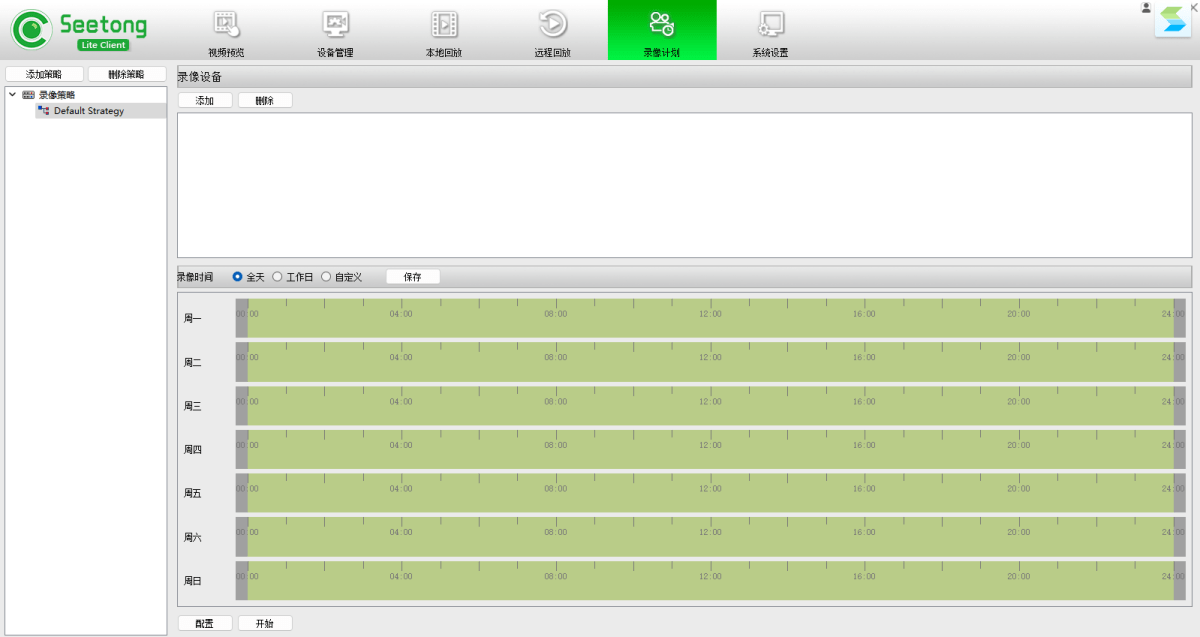
进入“录像计划”设置,点击“录像策略”,接着点击“添加设置”按钮,在出现的界面中选择并点击相应摄像头的IP地址,最后点击“添加”按钮。
在将所选IP地址成功添加至录像设置列表后,您需要进一步设定录像的时间范围。接下来,配置录像文件,指定其保存至系统的特定分区。请注意,码流类型中,主码流通常对应高清大画面,因此录像时推荐选择主码流。此外,若单个文件时长设定为10分钟,则意味着每个录像文件的最大时长为10分钟。完成上述配置后,点击“保存”并选择“开始”,即可启动录像计划。
seetong监控电脑版功能
告警查询功能
电视墙控制管理功能
多屏显示功能
视频监控功能;其中包括监看画面设置、语音对讲、广播、码流切换,抓图等功能
电子云台、云台控制功能
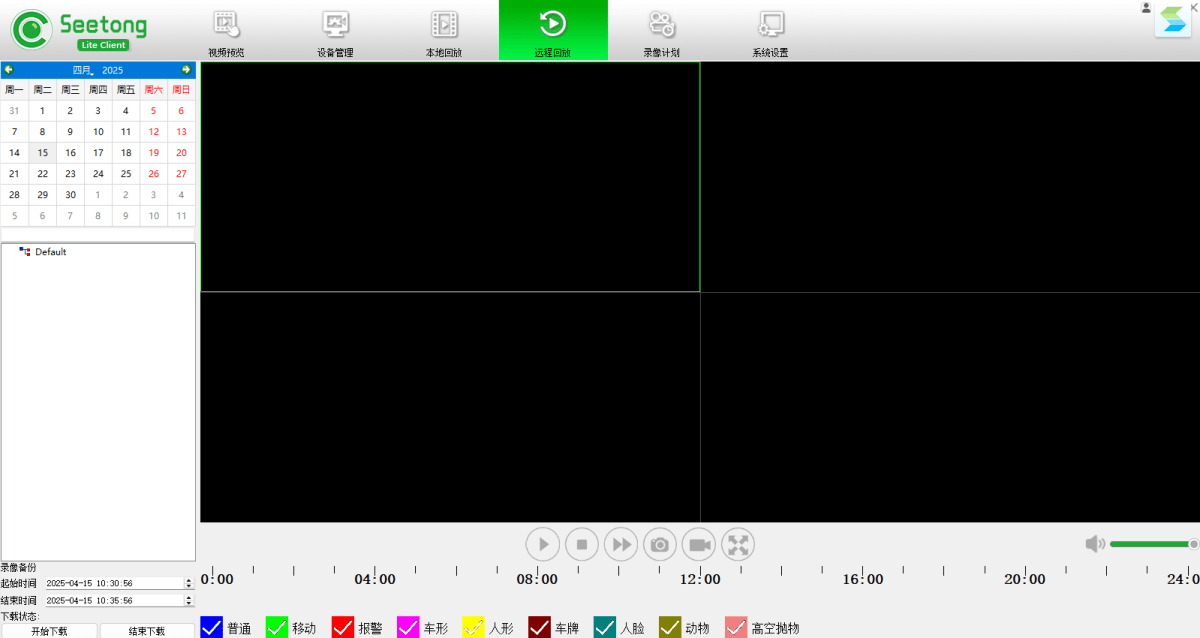
前端、平台录像查询与回放功能
应用特色
1.能够跨区域跨级别访问摄像机
2.能够多屏显示
3.能够布局管理与控制电视墙解码器
4.能够电子云台控制显示画面
常见问题
1、显示云ID未激活?
请用IE登录摄像机,在配置》网络设置》云平台设置中启用云平台管理,并设置云密码(8-16位英文+数字组合)
2、账号在电脑上登录用什么软件?
使用UC2视频监控客户端就可以,在登录界面把登录云平台勾上,服务器地址输入:www.seetong.com
3、列表图标各个状态表示什么意思?
蓝色表示在线,红色表示在播放,灰色表示不在线,打叉表示密码错误,头顶圆点红色表示在录像,灰色表示未录像。
4、预览有时候图像不满屏,要如何调整?
在“更多”--“系统设置”里把全屏预览模式打开就可以了










 造梦西游之黎尤浩劫篇唐三藏通关攻略
 造梦西游之黎尤浩劫篇灵宠大全
 未定事件簿新春活动有哪些
 造梦西游之黎尤浩劫篇怎么玩
 斗破苍穹手游摘星老鬼怎么样
 永劫无间方诺攻略
 斗破苍穹手游紫妍怎么样
 方舟生存进化棘背龙吃什么驯服
 吉星派对局内任务怎么完成
 未定事件簿故城长燃的薪火怎么玩
 绝区零2.6版本内容介绍
 潮汐守望者武圣关羽怎么样
 全民祖玛公测时间什么时候
 凡人灵境游公测时间介绍
 火影忍者新春主题活动有哪些
 第五人格春节主题1V4限时玩法介绍
 百战群英手游征战四方怎么玩
 星绘友晴天编辑器怎么用