
 魔兽争霸3冰封王座中文版
 Bandizip便携破解版
 悟饭游戏厅电脑版
 同花顺苹果电脑版
 trafficmonitor电脑版
 altair psim 2025仿真软件
华为手机助手Mac官方版是一款基于macOS系统开发的管理软件,操作简单易用,帮助用户轻松管理平板电脑中的图片及视频,不受时间地域的限制,可以轻松导入导出用户的文件,保护数据,不会丢失,有需要的小伙伴们还在等什么?就快来下载使用吧!
华为手机助手mac版降级教程
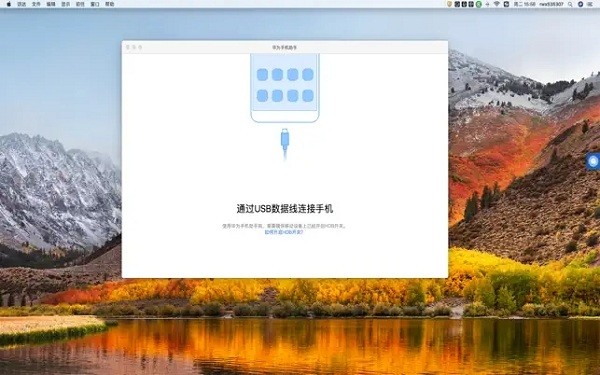
·先让手机连接电脑,通过USB数据线连接,打开华为手机助手。
·手机上授权电脑管理手机。电脑上一样选择同意识别手机。
·选择华为手机助手界面的系统更新功能。
·然后在选择切换到其他版本按钮。选择更早版本,点击恢复。
·确认手机数据已备份,则继续更新,若数据没备份则先备份。之后等待切换到旧版本完整即可。
华为手机助手mac官方简介
华为的终端数据管理工具,它能在Mac电脑上帮助用户轻松地管理华为手机及平板电脑中的图片及视频。
支持图片和视频的双向导入导出与管理。
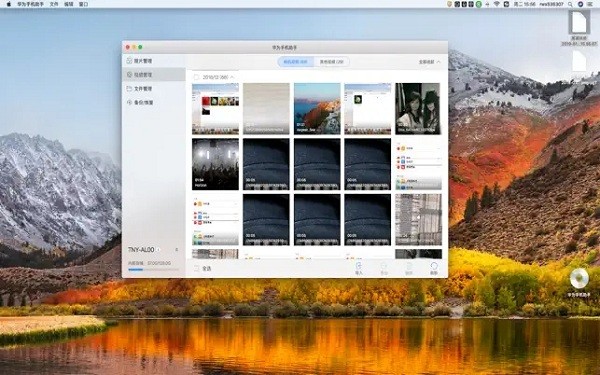
操作安全便捷,如简单拖拽即可完成图片或视频的导入导出,点击空格键直接调用系统软件预览图片或播放视频。
软件功能
【视频管理】
支持多种方式浏览视频
支持视频导入导出功能
【图片管理】
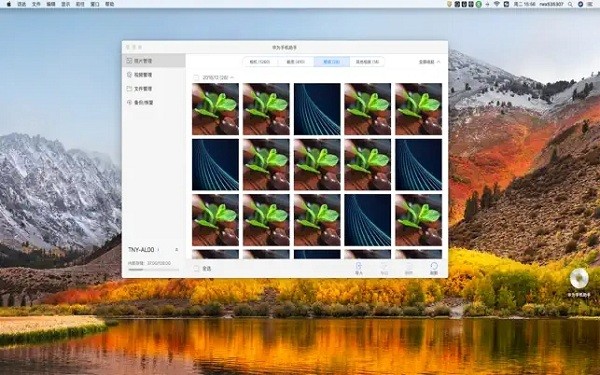
支持多种方式浏览图片
支持图片导入导出功能
支持设置图片为设备壁纸的功能
【文件管理】
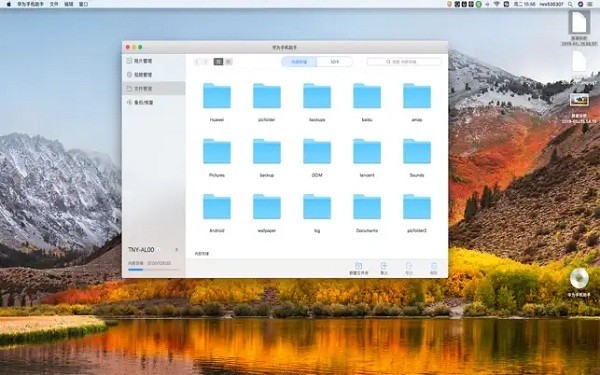
支持导出文件到电脑
支持导入文件到手机
支持管理内部存储和SD卡上的文件
【备份与恢复】
可将已备份数据恢复至设备
设备上的数据可备份至电脑,支持联系人、短信、应用程序、音乐、通话记录、Email、日程的备份
华为手机助手mac使用教程
首先点击手机上的设置>安全>更多安全设置,打开允许通过HDB连接设备(允许HiSuite通过HDB连接设备)开关。 其次,通过USB 数据线将手机连接至电脑。在手机弹出的 USB 连接方式中选择传输文件。
然后在电脑上打开华为手机助手进行连接。将手机上的八位验证码输入在电脑上,并点击立即连接
手机在Mac电脑上备份和恢复数据:在华为手机助手主界面点击备份/恢复,在备份页签选中数据进行备份。瞧,包括联系人、短信、通话记录等十余种数据都可以备份哦。
备份数据默认保存在电脑的/Users/userName/Downloads/BackupRecord路径下。 当需要恢复数据时,在恢复页签从电脑端找到备份路径恢复数据到手机,特别方便。
手机和Mac电脑之间互传文件:想从手机往电脑上传个文件,或者想把电脑里的文件传给手机,都可以通过文件管理处理。在华为手机助手主界面选择文件管理,点击界面下方导入、导出功能尽情地互传吧!
在Mac电脑上管理手机影像:在华为手机助手主界面选择照片管理,单击选中照片,双击打开大图查看照片,可以同时勾选多张照片,进行导入、导出或删除操作。
更新日志
v13.0.0.300 版本
fix bug









 造梦西游之黎尤浩劫篇唐三藏通关攻略
 造梦西游之黎尤浩劫篇灵宠大全
 未定事件簿新春活动有哪些
 造梦西游之黎尤浩劫篇怎么玩
 斗破苍穹手游摘星老鬼怎么样
 永劫无间方诺攻略
 斗破苍穹手游紫妍怎么样
 方舟生存进化棘背龙吃什么驯服
 吉星派对局内任务怎么完成
 未定事件簿故城长燃的薪火怎么玩
 绝区零2.6版本内容介绍
 潮汐守望者武圣关羽怎么样
 全民祖玛公测时间什么时候
 凡人灵境游公测时间介绍
 火影忍者新春主题活动有哪些
 第五人格春节主题1V4限时玩法介绍
 百战群英手游征战四方怎么玩
 星绘友晴天编辑器怎么用