 lxmusic洛雪音乐助手pc版
 芒果tvmac版
 epsonlq615kii安装驱动
 魔兽争霸3冰封王座中文版
 Bandizip便携破解版
office2026专业增强版破解版免费完整版为大家提供了永久激活工具,可以激活Office2026的所有功能,免费使用套件里面的各种功能,常用的Word、Excel、PowerPoint、Outlook、Visio、OneNote、Access、Project、Outlook、Publisher、OneNote、Teams、OneDrive等组件全覆盖,能够办公人员高效的完成各种任务!
office2026永久激活教程
1、解压后,右键以管理员身份运行Setup.exe;
2、安装中,耐心等待一下;
3、安装完后,点击关闭;
4、解压打开Crack文件夹,双击运行Crack.exe,点击开始;
5、耐心等待一下正在激活;
6、期间允许一些操作,千万不能点击否;
7、出现下图文字,点击确定;
8、①点击【其它】②选择产品【Microsoft Office 2026】;选择版本选择【ProPlus2026】;选择类型【Fix_Banner_New】③点击【开始】;
9、点击【确定】;
10、打开软件,就可以看到软件已经激活成功,可以免费使用了!
microsoft office2026新功能
自动切换 Office 主题
Office 可以自动切换主题,使其与你的 Windows 10 主题设置相匹配。 转到文件 > 帐户,然后在 Office 主题下拉列表中选择使用系统设置。
将形状另存为图片
只需单击几下,即可将形状、图标或其他对象另存为图片文件,以便可在其他地方重复使用。
在 Excel 中制作精美的 Visio 图表
使用工作表中的数据创建数据驱动的图表,例如流程图或组织结构图。
使用内置翻译工具打破语言障碍
不再需要翻译的加载项! 在邮件中,右键单击以翻译特定字词、短语或整个邮件。
一键式写作建议
单击一次即可应用写作建议。 已更新的编辑器窗格可以轻松的在建议之间进行导航。
语法检查获得了你的反馈
Outlook 会在你键入时标记语法错误,以便你可以通过一键来应用建议。
同一签名,所有设备
签名已存储在云端。 只需创建一次,即可在所有使用 Outlook 的地方使用它。
在云端中的你的 Outlook 设置。
选择 Outlook for Windows 设置(如自动答复、重点收件箱和隐私),然后在任何电脑上访问它们。
office2026破解版包含的服务
将您的文本转化为引人注目的图表
您可将视觉效果添加到文档中。您可以从新增的SmartArt图形中选择,以在数分钟内构建令人印象深刻的图表。SmartArt中的图形功能同样也可以将点句列出的文本转换为引人注目的视觉图形,以便更好地展示您的创意。
向文本添加视觉效果
您可以向文本应用图像效果(如阴影、凹凸、发光和映像)。也可以向文本应用格式设置,以便与您的图像实现无缝混和。操作起来快速、轻松,只需单击几次鼠标即可。
发现改进的搜索和导航体验
可更加便捷地查找信息。利用新增的改进查找体验,您可以按照图形、表、脚注和注释来查找内容。改进的导航窗格为您提供了文档的直观表示形式,这样就可以对所需内容进行快速浏览、排序和查找。
与他人同步工作
重新定义了人们一起处理某个文档的方式。利用共同创作功能,您可以编辑论文,同时与他人分享您的思想观点。对于企业和组织来说,与OfficeCommunicator的集成,使用户能够查看与其一起编写文档的某个人是否空闲,并在不离开Word的情况下轻松启动会话。
几乎可从在任何地点访问和共享文档
联机发布文档,然后通过您的计算机或基于WindowsMobile的Smartphone在任何地方访问、查看和编辑这些文档。您可以在多个地点和多种设备上获得一流的文档体验。
office2026破解版免费完整版亮点
大为改善的操作界面,office2026专业增强版对操作界面作出了极大的改进,将Office2026文件打开起始时的3D带状图像取消了,增加了大片的单一的图像。Office2026的改善并仅做了一些浅表的工作。其中的“文件选项卡”已经是一种的新的面貌,用户们操作起来更加高效。例如,当用户想创建一个新的文档,他就能看到许多可用模板的预览图像。
Excel 快速分析工具,对于大多数用户而言,用好的方法来分析数据和呈现出数据一直是一个令人头疼的问题。Office2026有了Excel快速分析工具,这问题就变得简单多了,用户输入数据后,Excel将会提供一些建议来更好地格式化、分析以及呈现出数据等等。即使是一些资深Excel用户都会非常喜欢这一功能。
PDF文档完全编辑,PDF文档实在令人头疼,说它令人头疼是因为这种文档在工作中使用有诸多不便。即使用户想从PDF文档中截取一些格式化或非格式化的文本都令人抓狂。不过有新版的套件,这种问题将不再是问题了。套件中的Word能够打开PDF类型的文件,并且用户能够随心所欲地对其进行编辑。可以以PDF文件保存修改之后的结果或者以Word支持的任何文件类型进行保存。
自动创建书签,这是一项新增的功能,对于那些与篇幅巨大的Word文档打交道的人而言,这无疑会提高他们的工作效率。用户可以直接定位到上一次工作或者浏览的页面,无需拖动“滚动条”。
内置图像搜索功能,在网络上搜索出图片然后插入到PowerPoint演示文稿中并不轻松。微软也考虑到了用户这方面的需求,用户只需在软件中就能使用必应搜索找到合适的图片,然后将其插入到任何Office文档中。
常见问题
office怎么合并单元格?
1、添加辅助列
首先选中A例,右键插入一列辅助列,并填充上一样的序号1;
2、筛选表格内容
选中表头按住快捷键Ctrl+shift+L筛选数据,将B例里的户主全部筛选出来;
3、插入空白行
接着选中B列,按住快捷键Ctrl+G打开定位条件,选中【可见单元格】,点击确定后,再右键插入行即可;
4、合并单元格
将家庭关系的全部内容全部筛选出来,然后选中A例,按住Ctrl+G打开定位条件,选中常量点击确定,这样1就被全部选中,再点击开始选项卡下-对齐方式-合并居中,默认多次点击确定即可;
5、删除空白行
接着选中B例,Ctrl+G进入定位条件,选择空值点击确定,然后右键选择删除,在默认页面上点击整行,确定,空白行就被删除;
6、填充序号
选中表头按下Ctrl+shift+L取消筛选,选中序号列,将数字1删除,并在单元格中输入公式=COUNTA($A$1:A1),记住要按下Ctrl+回车键填充;
office怎么转换成pdf
1、简单来说,有的word可以直接点击office按钮里的另存为那里有“PDF或XPS”,或者“其他格式”里有:
2、在其他格式那里再选择保存类型为“PDF或XPS”,但关键是很多人开始时在其他格式里的保存类型那里都没有“PDF或XPS”:
3、别急,这只是说明你目前不能直接保存为pdf格式。但是,你只需要下载一个加载项就可以了。
4、点击一下word2007文档右上角的那个?图标按钮,或者按快捷键F1打开帮助:
5、然后在搜索框那里输入“加载项PDF或XPS”,点击搜索,再在搜索结果点击第一个链接:
6、然后就来到了官方网站下载这个2007 Microsoft Office 加载项:Microsoft Save as PDF 或 XPS,点击下载即可:
7、推荐其他的可以不用去下载:
8、下载好后点击安装,很快就行了:
9、现在再点击那个office按钮里的另存为,可以看到有个“PDF或XPS(P)”:
10、其他格式的保存类型里也有了PDF选项:
11、所以你就随便选择一个地方进行保存了,点击发布:
12、现在这个就是PDF格式了,打开PDF格式的方法很多,一般都是下载个Adobe Reader 更好:
word里空白页怎么都删不掉怎么办?
1、首先先点击选中开始菜单下的显示编辑标记的图标。
2、点击进入左上角word图标里的word选项。
3、在word选项里,选中显示菜单,勾选“始终在屏幕上显示这些格式标记”这一栏下的所有标记,特别是“显示所有格式标记”确定保存后文档就会把这些特殊字符显示出来了。
4、删除造成word空白页删不掉的分页符,第一个要删的就是分页符,发现空白页分页符标记,删除就可以了。
5、调整word里的顶到底部的表格,要知道表格是不能直接使用退格键删除的,因为表格后面一定有个回车符,而且这个回车符是删除不了的,造成前面的表格删除不了,所以空白页就删不了了,这种情况稍微调整下表格行高就可以了。
6、选定表格全部,按键盘快捷键(Shift+Delete)就可以删除了。
7、最后使用清除格式工具,将文档格式清除了就可以恢复正常使用了。
在word文档中怎么单独把某一页设置为横向?
1、首先,打开word文档程序,进入程序主界面中,选中要设置为横向的页。
2、然后,在Word程序主界面中选择上方的“文件”的“页面设置”。
3、在对话框中选择“横向”,点击保存。
4、最后,即可看到选中的页变成横向,问题解决。





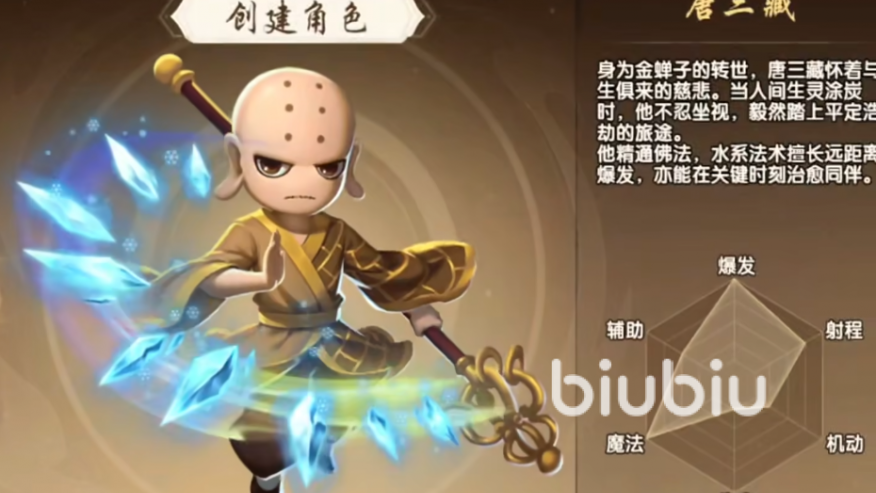 造梦西游之黎尤浩劫篇唐三藏通关攻略
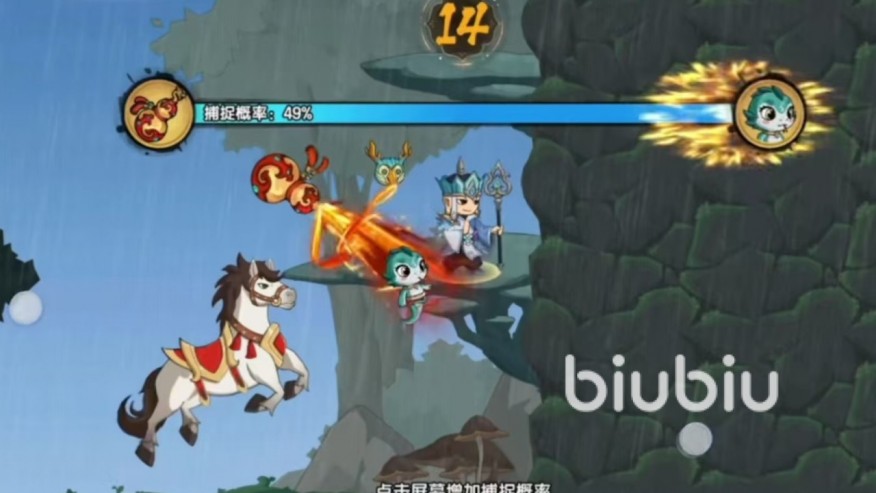 造梦西游之黎尤浩劫篇灵宠大全
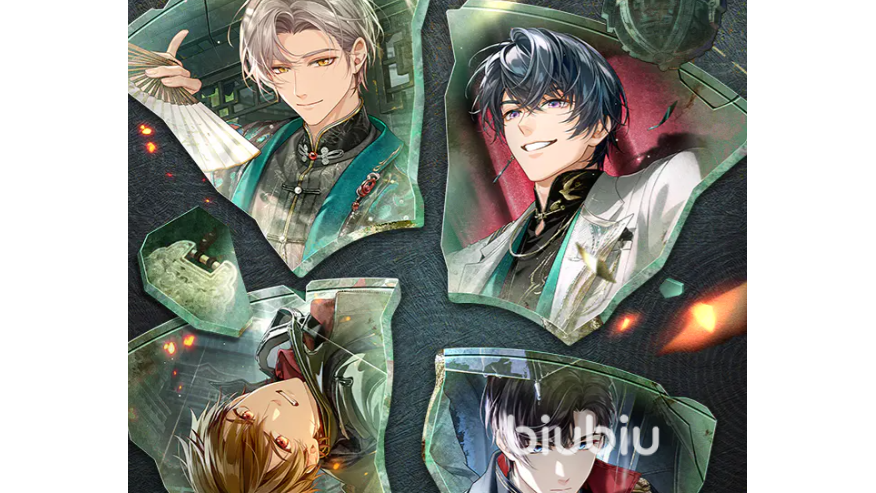 未定事件簿新春活动有哪些
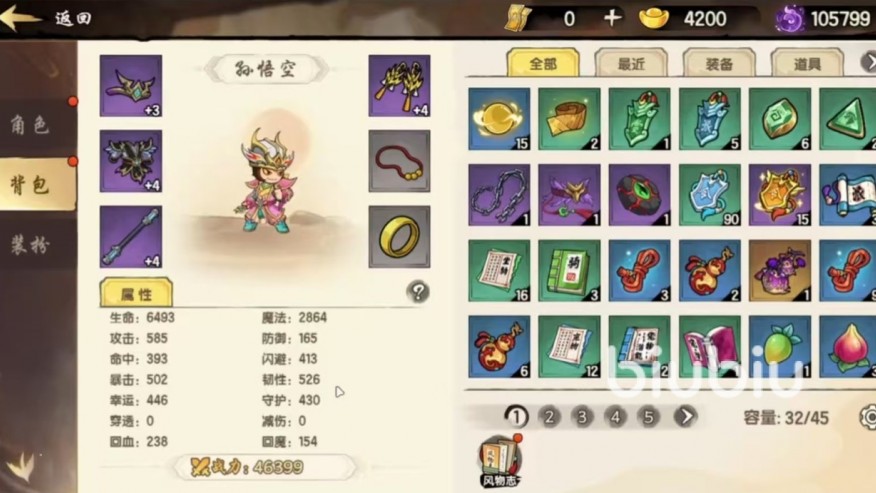 造梦西游之黎尤浩劫篇怎么玩
 斗破苍穹手游摘星老鬼怎么样
 永劫无间方诺攻略
 斗破苍穹手游紫妍怎么样
 方舟生存进化棘背龙吃什么驯服
 吉星派对局内任务怎么完成
 未定事件簿故城长燃的薪火怎么玩
 绝区零2.6版本内容介绍
 潮汐守望者武圣关羽怎么样
 全民祖玛公测时间什么时候
 凡人灵境游公测时间介绍
 火影忍者新春主题活动有哪些
 第五人格春节主题1V4限时玩法介绍
 百战群英手游征战四方怎么玩
 星绘友晴天编辑器怎么用