
 lxmusic洛雪音乐助手pc版
 芒果tvmac版
 epsonlq615kii安装驱动
 魔兽争霸3冰封王座中文版
 Bandizip便携破解版
小白一键重装系统正版软件提供给大家,让电脑小白也可以自己动手重装系统,这款软件非常的简单,并且支持现在市面上流行的各种windows系统,还能够让大家将低系统轻松升级为win10/win11,软件非常的安全,安装速度快,并且不会在电脑上占用太多内存,卸载也能干净清爽的不留痕迹。
小白一键重装系统官方版介绍
全新出发,已支持安装 Windows 11 系统。
全新 Win11 一键升级,让电脑更流畅。
完全免费在线重装系统,支持 Ghost 和原版镜像。
支持 U 盘、无U盘 PE系统启动,黑屏、蓝屏、开不了机均可重装。
免费人工客服随时在线协助您解决重装过程中出现的问题。
小白一键重装系统最新版特色
1、丰富的系统版本可供选择,想安装哪个就点哪个下载安装,一切自由掌控。
2、根据需求一键备份电脑C盘数据,重装系统前后重要数据安全不担忧。
3、智能识别电脑软硬件环境以及网络联通状态,确保2265系统重装万无一失。
4、无需任何技术基础,无需任何硬件辅助,随时随地自己动手重装系统。
5、软件集成了一键备份、还原资料/系统,为重装系统的数据安全保驾护航。
6、一键重装系统软件哪个好,当然是小白一键系统重装软件!
支持功能
U盘重装系统win7
win11升级
win7升级win10
win11正式版
解决电脑开不了机
解决电脑黑屏
制作U盘启动盘
常见问答
小白一键重装系统教程
1、第一次使用的话,可能出出现该提示,点击“允许”即可。
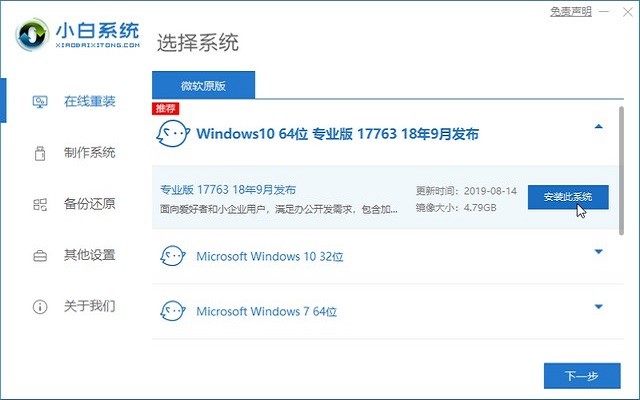
2、根据小白推荐,选择合适的版本安装。
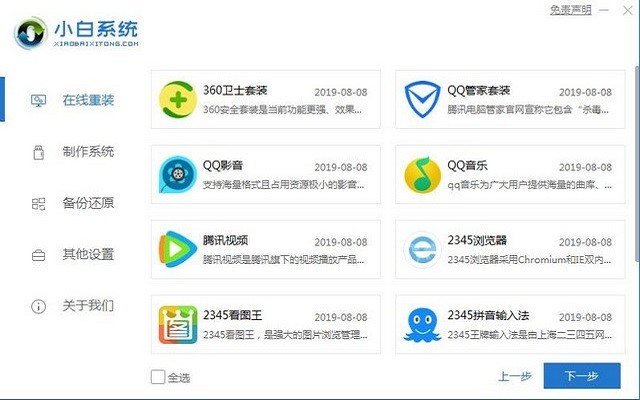
3、还提供了日常软件下载,可以选择适合的下载到新系统。
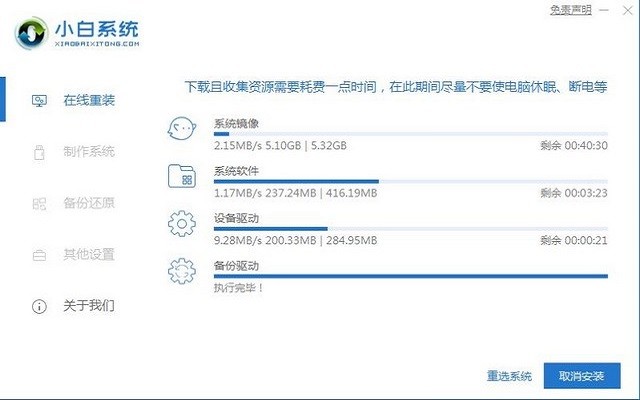
4、接着小白自动帮你完成备份跟下载。
5、等待环境部署完毕。
6、重启后进入pe系统,安装结束后就可以体验你的新系统了。
小白一键重装系统u盘制作教程
1,关闭杀毒软件,打开小白一键重装系统,小白会先对电脑环境进行检查。
2,然后将界面切换到“制作系统”,等待小白系统识别到u盘后点击“开始制作”下一步。
3,勾选一个自己需要安装的系统,点击右下角的“开始制作”。
4,以上操作完成后,小白系统开始执行下载系统镜像并制作启动盘。
5,等待小白系统出现提示“启动u盘制作成功”后,就可以将u盘拔出来了。








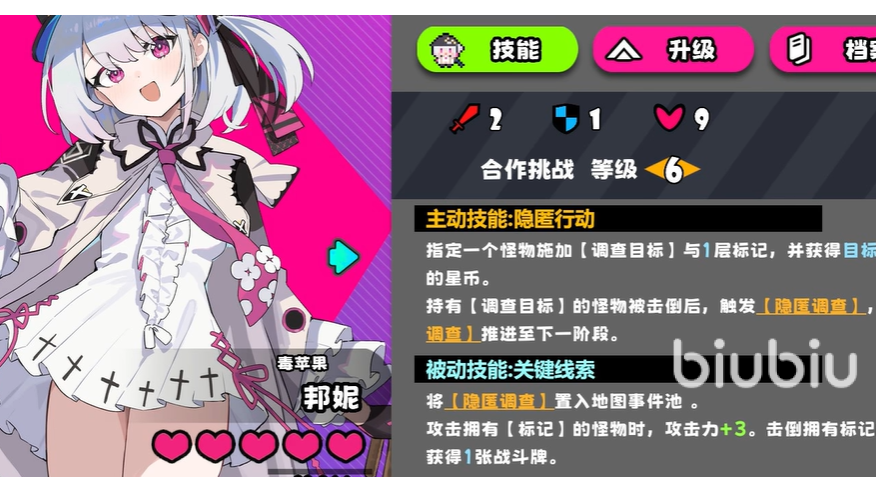

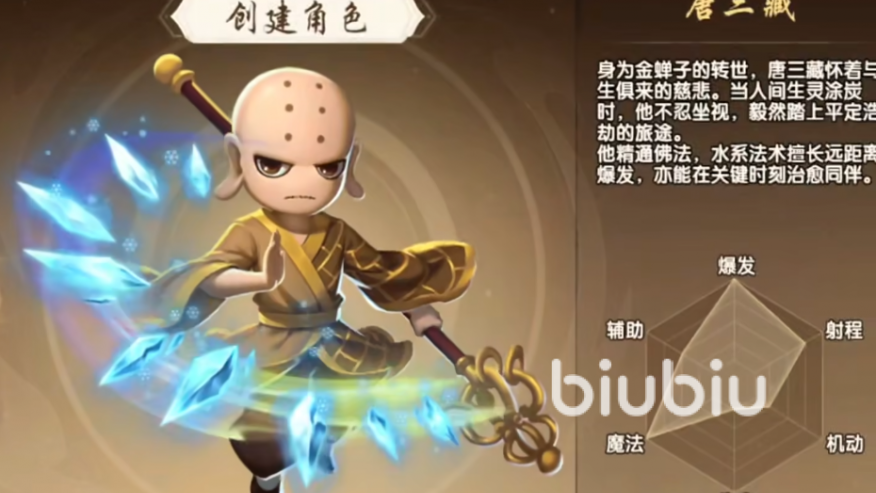 造梦西游之黎尤浩劫篇唐三藏通关攻略
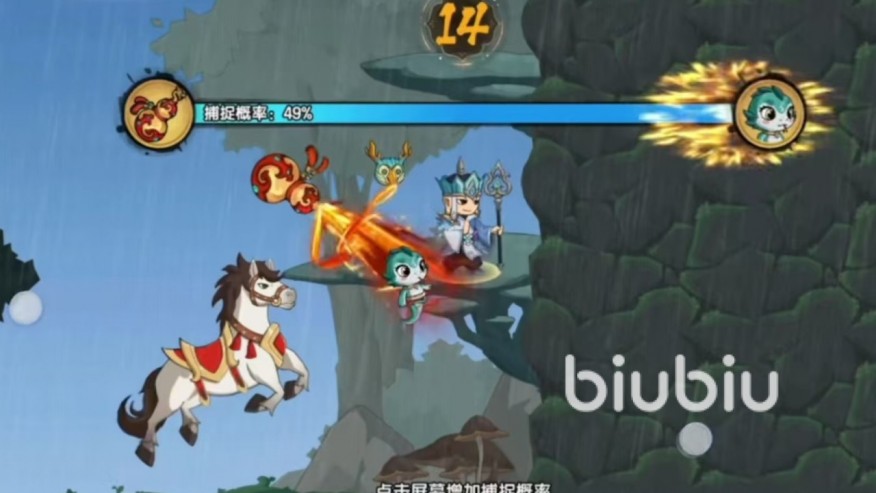 造梦西游之黎尤浩劫篇灵宠大全
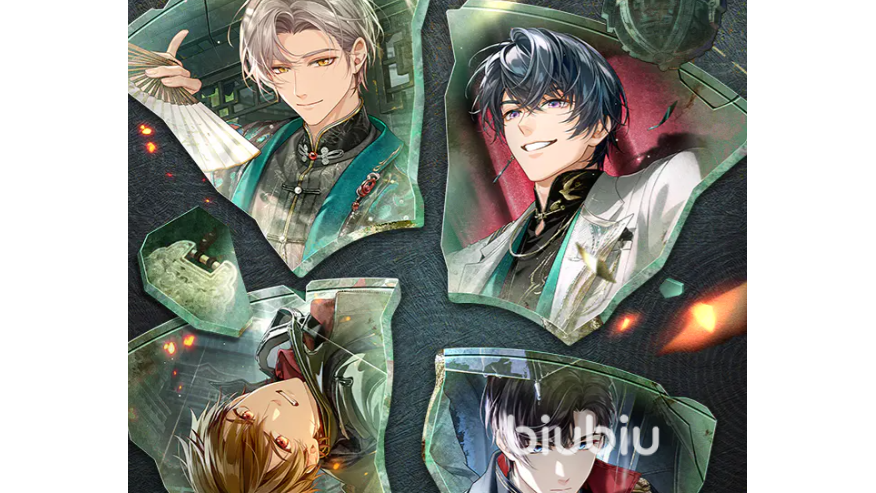 未定事件簿新春活动有哪些
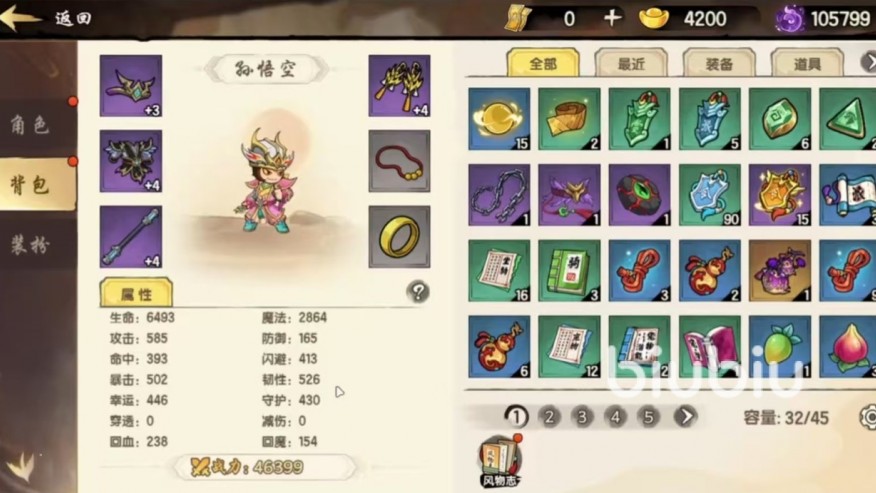 造梦西游之黎尤浩劫篇怎么玩
 斗破苍穹手游摘星老鬼怎么样
 永劫无间方诺攻略
 斗破苍穹手游紫妍怎么样
 方舟生存进化棘背龙吃什么驯服
 吉星派对局内任务怎么完成
 未定事件簿故城长燃的薪火怎么玩
 绝区零2.6版本内容介绍
 潮汐守望者武圣关羽怎么样
 全民祖玛公测时间什么时候
 凡人灵境游公测时间介绍
 火影忍者新春主题活动有哪些
 第五人格春节主题1V4限时玩法介绍
 百战群英手游征战四方怎么玩
 星绘友晴天编辑器怎么用