 lxmusic洛雪音乐助手pc版
 芒果tvmac版
 epsonlq615kii安装驱动
 魔兽争霸3冰封王座中文版
 Bandizip便携破解版
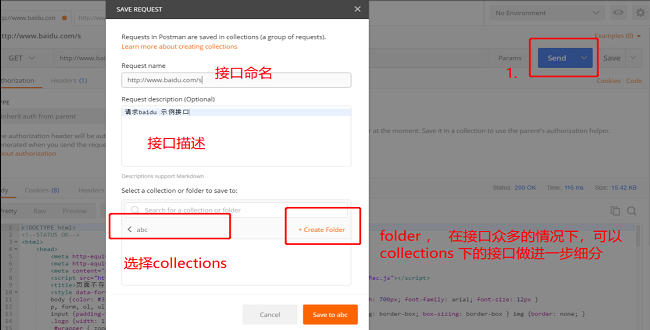
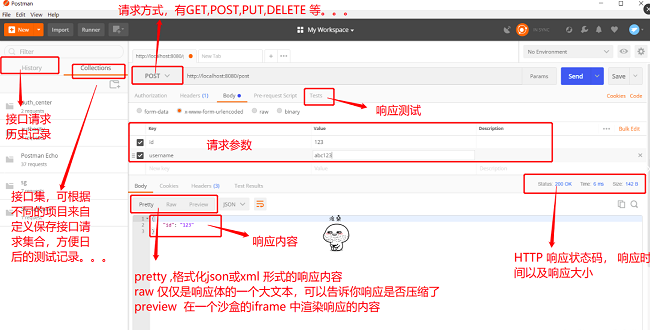
postman软件在线接口测试工具支持调用各种接口,包括post接口、webservice接口、wsdl接口、dubbo接口等,能够进行响应测试和查看内容,可以查看历史的接口请求记录,是不可多得的接口调试工具。
官方介绍
Postman是一个接口调试与测试工具,主要用于模拟各种HTTP请求,如GET、POST、DELETE、PUT等,并验证响应结果是否符合预期。它支持各种HTTP方法,可以帮助开发人员快速定位和修复接口问题,确保产品上线后的稳定性和安全性。
postman基础功能
请求前置脚本和接口关联
快速填写查询参数和请求头信息
批量断言和快速查询替换
常见的返回值获取
postman软件高级功能
读取文件进行参数化
代码中发送请求
生成测试报告
编写接口文档
监控和连接数据库。
Mock服务
postman安装教程
在本站下载postman并解压,双击打开
进入Postman
1.双击下载好的Postman后,打开为以下界面,如果已有账号则可点击Sign in登录账号,若无账号点击Sign up for Free
2.点击Sign up for Free后进入如下界面,这里我点击下方的浅灰色小字进行了跳过
未跳过时若出现了无法连接到服务情况,也可点击下方浅灰色小字,先进行跳过进入使用界面
3.跳过后进入以下界面,点击右上方关闭按钮,关闭此小窗口即可进入Postman
4.进入了Postman界面,此时是无账户登录界面(右上角Create Account可注册账户,但我在打开时出现了无法连接到服务的状况故无法注册【已解决】:在之后打开后可以连接到服务器进行注册,由于服务器的原因导致当时无法注册)
注册登录说明
Postman注册
注册Postman账号可实现:
1.同步和备份历史、集合、环境和预置头。
2.轻松处理来自不同机器的多个Postman实例。
3.创建集合链接发送给其他开发人员。
不注册也可以使用Postman,但会失去一些功能:不注册账号也可以使用Postman的基本功能,但无法享受上述同步、备份和团队协作等高级功能。
1.点击右上角Create Account
2.进入此界面,之后会有打开浏览器的提示,在浏览器页面中进行注册
3.打开浏览器进入Postman注册界面,输入邮箱、用户名、密码后完成验证,点击创建账户。
4.创建完成后输入以下信息后点击Continue后,即可登录账号
postman工具特色
支持多种请求类型:
全面支持各种HTTP请求类型,包括但不限于GET、POST、PUT、PATCH和DELETE。
灵活的请求设置:
设置请求时,可以方便地配置请求头(header)和请求参数,postman能够轻松定义每个请求的详细设置,确保请求能够按照用户的期望发送。
在线存储与数据迁移:
提供在线存储数据的功能,确保您的数据安全可靠。只需使用自己的账号,即可轻松进行数据的迁移。
自动语法高亮响应数据:
当接收到响应数据时,软件会自动根据语法格式进行高亮显示。无论是HTML、JSON还是XML格式的数据,都能以清晰易读的方式呈现。
支持多种认证机制:
为了确保请求的安全性,支持多种认证机制,包括Basic Auth、Digest Auth、OAuth 1.0和OAuth 2.0等。
常见问题
Postman如何导入swagger接口文档?
1.访问Swagger文档的URL,并点击“导出”按钮,以导出在线文档。您可以选择以JSON或YAML格式保存文档,导出的文件将自动保存到您的本地设备。
2.启动Postman应用,在顶部菜单栏中找到并点击“文件”选项,接着选择“导入”功能。在弹出的窗口中,浏览并选择您刚刚下载的JSON文件,然后点击导入即可。
3.一旦文档导入成功,Postman将自动为您生成相应的请求信息。接下来,您只需对生成的参数进行简单的修改和调整,即可快速发起请求,无需手动逐个填写。
4.除了文件导入,Swagger还支持在线链接导入。您只需将文档的JSON格式在线地址复制到Postman的“链接”导入功能中的URL栏中,即可实现快速导入。
如何在Postman中切换测试环境?
1.首先,点击Postman左侧工具栏的“Environment”选项,并点击“+”按钮以添加新的测试环境。每个测试环境都可以创建多个环境变量,这些变量在请求数据中可以被引用。
2.在这里,创建了两个环境:一个是开发环境,另一个是线上环境。这两个环境都包含一个名为“baseUrl”的变量。
3.接下来,在请求发送界面,点击右上角的“选择环境”按钮,从中选择您想要使用的环境。首先将环境设置为“dev”环境。然后,在URL中,使用双花括号来引用环境中的“baseUrl”变量。
4.当需要切换到其他环境时,只需点击并选择“prod”环境即可轻松完成切换。










 造梦西游之黎尤浩劫篇唐三藏通关攻略
 造梦西游之黎尤浩劫篇灵宠大全
 未定事件簿新春活动有哪些
 造梦西游之黎尤浩劫篇怎么玩
 斗破苍穹手游摘星老鬼怎么样
 永劫无间方诺攻略
 斗破苍穹手游紫妍怎么样
 方舟生存进化棘背龙吃什么驯服
 吉星派对局内任务怎么完成
 未定事件簿故城长燃的薪火怎么玩
 绝区零2.6版本内容介绍
 潮汐守望者武圣关羽怎么样
 全民祖玛公测时间什么时候
 凡人灵境游公测时间介绍
 火影忍者新春主题活动有哪些
 第五人格春节主题1V4限时玩法介绍
 百战群英手游征战四方怎么玩
 星绘友晴天编辑器怎么用