 PT画质助手2026
 barmak维语输入法
 奇珀市场2026
 ringtone maker
 mx万能播放器去广告
 LoveMO正版
云视讯app这是一款实用性非常高的手机学习类办公软件,这款软件为用户们提供十分便捷的视频会议功能,软件的功能操作非常简单,让用户可以随时随地的与同事进行会议交流,让沟通更加的简便,提高办公的效率,有需要的快来下载体验试试吧!
云视讯app账号注册与登录
搜索并关注“中国移动云视讯公众号”,进入后选择“注册软终端”。
填写手机号码,输入图形验证码与短信验证码完成验证。注册成功后,系统将通过短信发送初始密码至注册手机。
返回登录界面,选择“密码登录”,输入手机号与初始密码。首次登录需修改密码,并完成实名认证操作。
根据页面提示完成人脸识别验证,验证通过后自动跳转至应用主界面。
云视讯app操作说明
1. 发起会议
登录成功后进入主界面,可进行以下操作:发起即时会议、预约会议、语音会议、研讨会或加入已有会议。
即时会议
点击“即时会议”,选择“视频会议”或“语音会议”。
填写会议主题(必填,默认格式为“XXX的会议”,支持修改,最多40字符)。
会议密码为选填项;勾选后需设置4–10位密码,支持数字与大小写字母。
添加参会人:从企业通讯录或我的群组中选择。在企业通讯录中可按部门层级查找,支持添加单个成员或整部门人员。
删除联系人:点击编辑图标,勾选需删除的参会人(除自己外),确认删除后退出编辑模式。
设置完成后,点击“开始会议”即可启动。
预约会议
点击“预约会议”,可选择发起“视频会议”或“研讨会”(需具备相应权限)。
语音会议
通过“即时会议 – 语音会议”入口,可直接发起语音会议。
研讨会
在移动端首页进入“预约会议 – 研讨会”,按流程发起。
2. 加入会议
云视讯支持多种入会方式,包括短信邀请、振铃接听、参会链接、扫码、会议号及会议列表等。
短信邀请入会
预约会议后,系统自动向参会人发送短信邀请。会议开始时再次发送入会提醒。
振铃接听入会
登录状态下,被邀请人将收到振铃提醒,点击“接受”直接入会。
会议列表入会
如未及时接听振铃,可在“日程”–“待办日程”–“会议列表”中找到会议,手动点击“加入会议”。
会议号入会
会议号仅主持人可查看:即时会议的会议号显示在主持人界面;预约会议的会议号位于会议详情中。
适用会议类型:支持软终端之间、软终端与硬件终端之间及研讨会,暂不支持硬件终端呼叫软终端。
操作流程:
主持人将会议号分享给参会人;
参会人通过客户端“加入会议”入口输入会议号;
入会前可设置麦克风与摄像头状态。
“加入会议”入口位于:登录页面(双击客户端)及首页内。
参会链接入会
主持人分享参会链接,接收方可点击“加入会议”或“下载客户端”。
已安装客户端的用户,点击链接自动唤起应用并入会。
未自动唤起时,可手动点击“加入会议”,通过会议号入会。
未安装客户端的用户,点击“下载云视讯”,安装注册后直接入会或通过会议号加入。
扫码入会
主持人在会议控制界面生成二维码,参会人扫码后跳转至参会链接页面。
移动端主持人可将二维码保存至本地相册。
3. 通讯录管理
云视讯通讯录整合个人、手机与企业联系人,便于快速邀请与管理参会人。
企业通讯录
展示企业层级结构,支持按部门查找人员,可添加单个成员或整部门人员。
本公司通讯录:
点击“通讯录”–“我的公司”,按部门查找人员,点击部门路径可切换层级。
点击联系人查看详情,支持操作:
一键发起点对点会议
预约会议并添加对方
将对方添加至已有会议
将其添加至我的分组
支持通过账号或姓名进行模糊搜索。
企业通讯录由管理员统一管理,客户端不支持本地修改。
企业群组通讯录:
点击“通讯录”–“企业群组”,查看群组内所有企业联系人。
需管理员在Portal配置后方可显示。
个人通讯录
进入“我的分组”,点击“+”创建新分组。
分组内点击“…”可添加或移除成员。
支持对已添加成员编辑分组与备注。
手机通讯录
首次登录时授权读取手机通讯录,自动导入本地联系人。
对未注册用户,可发送邀请短信引导注册。
对已注册用户,可将其添加至个人分组。
搜索功能
在通讯录搜索框中输入账号或姓名,可检索“我的分组”、“手机通讯录”及“企业通讯录”中的数据。
支持对企业群组通讯录的二次搜索。
4. 日程管理
通过“日程”查看当日与历史会议记录,便于管理与查询。
待办日程
显示当月“进行中”与“未开始”的会议,支持查看前60天记录。
对进行中会议可点击“加入”;对未开始会议可“编辑”或“取消”。
历史会议
显示当月“已结束”的会议,支持查看后90天记录。
可查看会议详情并重新发起会议。
支持按时间区间(不超过90天)及关键词(发起人/会议主题)筛选。
投屏至电视方法
确保电视为智能电视或已连接电视盒子。
手机自带投屏:
如苹果AirPlay、华为无线投屏等功能,确保手机与电视处于同一WiFi下即可投屏。
第三方投屏软件:
在手机与电视端分别安装投屏软件(如莱博投屏、悟空投屏),连接同一WiFi后实现投屏。
屏幕共享步骤
连接需共享的手机设备,进入会议后点击菜单栏选择“屏幕共享”功能。
产品简介
中国移动云视讯提供全融合会议服务,整合高清会议、VoLTE视频、软终端、监控、直播与语音会议等功能,实现跨平台互通。服务覆盖全球,适用于多场景需求,为政府与企业提供专业视频会议方案,支持互联网+党建、精准扶贫、远程信访、应急指挥、同步课堂、远程会诊等定制化服务,并开放SDK供行业集成。
常见问题解答
预告片状态是什么?
未开始的直播设置预告片后,将显示为预告状态,用户可观看预告内容。可在直播详情–自定义设置中配置。
辅流发送失败怎么办?
检查辅流线连接与终端显示;
确认电脑投影模式与线路正确;
切换至4G网络热点尝试;
在终端配置中将网络传输类型由UDP改为TCP;
若问题持续,联系客户经理处理。
无法创建高清/语音会议?
账号未开通对应业务类型。联系客户经理开通相关权限。
未收到会议短信/邮箱通知?
确认企业管理员已开启短信/邮箱通知权限(系统设置–权限管理)。如已开启仍未收到,联系客户经理。
VoLTE手机无视频画面?
确保手机号已开通VoLTE业务且手机支持该功能。入会后点击视频按键即可显示画面。
通讯录加载失败?
可能因服务暂未响应或网络延迟导致。建议稍后重试。
部分号码不可见?
仅可查看同一企业或群组中职级低于自己的用户号码。不可见号码表示对方职级较高。
软件特色
云总机
重新定义企业通信价值,打破固定电话、IP话机与移动终端界限,构建一体化IP语音服务体系。系统集成总机管理、电子传真及短号虚拟网等功能模块,为传统通信架构注入弹性扩展能力。
云视讯
高品质视频会议体验,一键开启沉浸式沟通。专业级音视频传输、超清画面与实时数据协同并行,支撑电脑、手机、固话多端无缝接入,还原面对面交流的真实感。
云企信
以企业通讯录为核心,打造即时通讯、融合会议与办公协同一体化平台。支持功能模块按需定制,兼容云端部署与本地化系统集成,让团队沟通与协作更流畅自如。
软件亮点
全视频融合
打破视频应用边界,整合高清会议、软件终端、VoLTE视频通话、桌面固话、监控画面与实时直播能力。系统级融合架构推动多种视频形态协同工作,形成统一调度、统一交互的视频通信平台。
全场景覆盖
从大型报告厅、中型会议室到个人办公桌面,贯穿教育、医疗等垂直行业场景。标准化视频能力适配各类空间与业务环境,实现一处部署、多场景共用。
全系列终端
六大终端产品线全面布局,包括高清视频会议终端、语音会议终端、行业专属定制终端等,从固定工位到移动节点均有对应方案,满足企业级应用多样性需求。
软件特点
快速添加联系人
支持手机通讯录一键批量导入,无需手动录入,数秒内完成联系人迁移与同步。
专属会议定制
提供可灵活配置的移动会议方案,单场会议最高支持500方高清视频并发接入,音画流畅稳定,满足从部门研讨到全公司大会的多样化需求。
会议核心特性
多重加密策略保障传输安全,画质智能适配网络状态,文件共享随讲随传。功能组合高度集成,适配各类会议场景。
大规模群组沟通
群聊容量可扩展至万人规模,信息流转不受人数限制,适用于全组织通告、大型项目协同与跨部门高频互通。
软件优势
视频业务互通互融
打通高清会议终端、软件客户端、VoLTE视频、桌面固话、监控系统与实时直播平台,构建覆盖全业务形态的统一视频交互生态。
视频接入与网络适应能力
基于IMS架构搭建端到端全IP化视频会议系统,多类型终端无缝接入,网络状态动态适应,弱网环境下仍维持稳定通信质量。
云化平台与资源池架构
全面兼容公有云、私有云、混合云部署模式,弹性资源按需调度,大幅降低高清视频会议系统总拥有成本,有效保障长期投资价值。
视频技术无缝融合
集成全编全解与分层编码双模方案,配合智能媒体加速机制,在复杂网络环境中主动补偿丢包,保障音画实时流畅、清晰稳定。










 造梦西游之黎尤浩劫篇唐三藏通关攻略
 造梦西游之黎尤浩劫篇灵宠大全
 未定事件簿新春活动有哪些
 造梦西游之黎尤浩劫篇怎么玩
 斗破苍穹手游摘星老鬼怎么样
 永劫无间方诺攻略
 斗破苍穹手游紫妍怎么样
 方舟生存进化棘背龙吃什么驯服
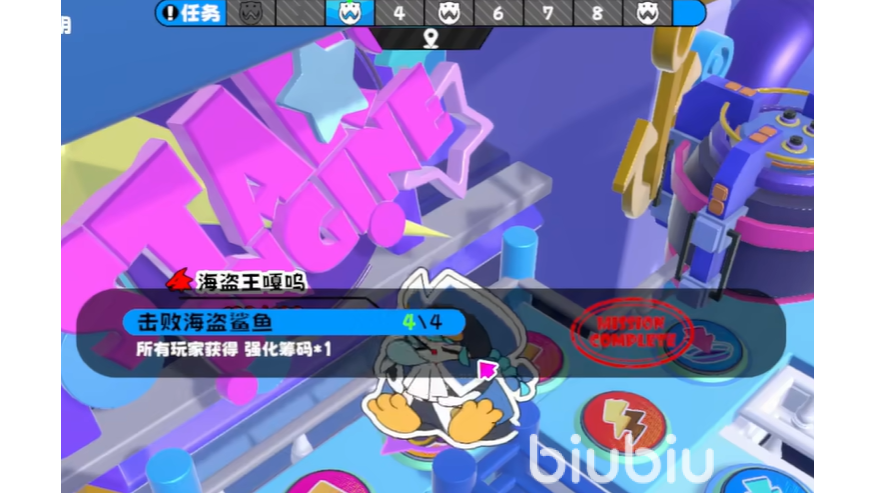 吉星派对局内任务怎么完成
 未定事件簿故城长燃的薪火怎么玩
 绝区零2.6版本内容介绍
 潮汐守望者武圣关羽怎么样
 全民祖玛公测时间什么时候
 凡人灵境游公测时间介绍
 火影忍者新春主题活动有哪些
 第五人格春节主题1V4限时玩法介绍
 百战群英手游征战四方怎么玩
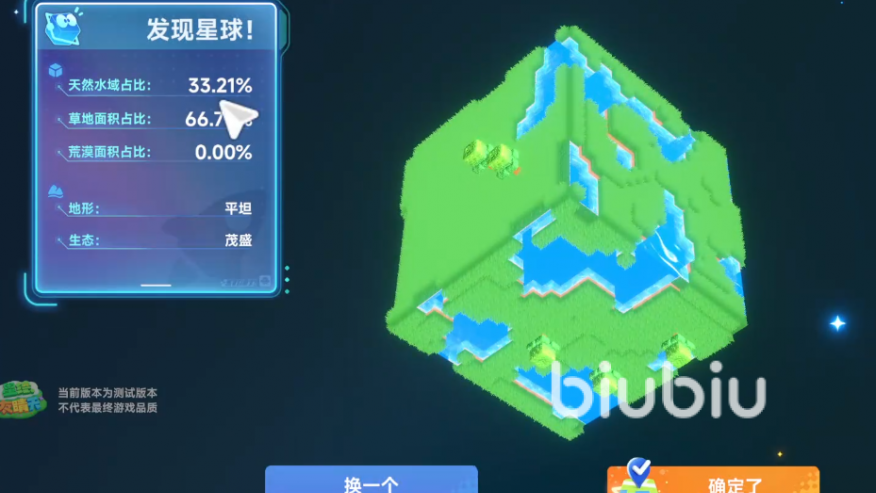 星绘友晴天编辑器怎么用