
 小小日记
小小日记 itch游戏平台
 信运达货主
信运达货主 闪电快传
闪电快传 作业快搜答案
 叮叮派对
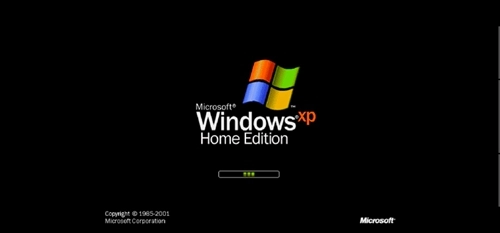
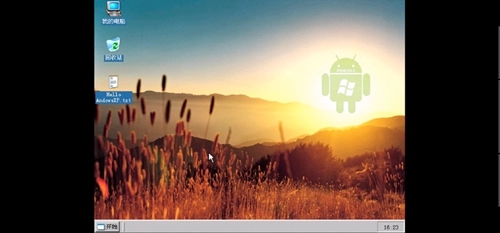
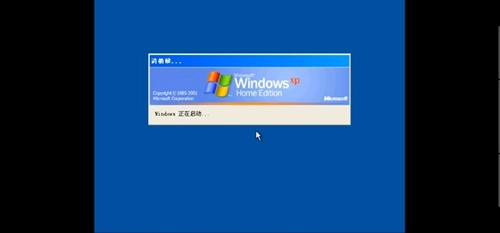
叮叮派对windows模拟器是一款系统工具类软件,它对于手机的配置要求非常低,安装后可以让我们直接在手机上体验一些windows系统功能,包括打开电脑游戏和临时办公等,而且这些功能还都是免费的,感兴趣的小伙伴快来体验吧。
软件特色
1、该软件支持多种语言,用户可以根据个人需求进行切换。
2、功能丰富,大家可以体验几乎全部的Windows系统功能。
3、支持数据同步,用户在登录同一账号后可以与电脑数据同步,并且安全有保障。
windows模拟器使用教程
1、进入软件后用户先要安装winds,点击下一步。
2、选择现在安装。
3、为你的电脑命名。
4、为你的电脑设置密码。
5、点击我同意。
6、选择允许修改系统设置权限。
7、这样用户就可以开始在手机上使用Wins啦。
windows模拟器怎么连接鼠标键盘
一、有线连接(OTG)
适用场景:手机支持 OTG 功能,且拥有 OTG 转换器或 USB Hub。
操作步骤:
1、准备设备:确保鼠标/键盘为有线设备,或通过蓝牙接收器转换为有线连接。
2、连接 OTG 转换器:将转换器插入手机充电/数据接口。
3、接入鼠标键盘:将鼠标和键盘的 USB 线分别插入转换器的 USB 接口。
4、等待识别:手机通常会自动识别设备,鼠标指针会出现在模拟器屏幕上,键盘可直接输入。
测试功能:
1、移动鼠标指针,点击模拟器中的图标或按钮。
2、使用键盘输入文字,测试快捷键(如 Ctrl+C 复制)。
注意事项:
1、若手机未自动识别设备,尝试重启模拟器或重新插拔 OTG 转换器。
2、部分手机需在设置中开启 OTG 功能(如小米手机需在 设置 > 更多连接 > OTG 中开启)。
二、蓝牙连接
适用场景:手机和鼠标/键盘均支持蓝牙功能。
操作步骤:
1、开启蓝牙:在手机设置中打开蓝牙功能。
2、配对鼠标:长按鼠标上的蓝牙配对键,直到指示灯闪烁,在手机蓝牙设备列表中找到鼠标名称,点击配对。
3、配对键盘:长按键盘上的蓝牙配对键,直到指示灯闪烁,在手机蓝牙设备列表中找到键盘名称,点击配对。
4、连接成功:配对完成后,鼠标指针会出现在模拟器屏幕上,键盘可直接输入。
测试功能:
1、移动鼠标指针,点击模拟器中的图标或按钮。
2、使用键盘输入文字,测试快捷键(如 Alt+Tab 切换窗口)。
注意事项:
1、确保鼠标/键盘电量充足,避免连接中断。
2、若配对失败,尝试重启手机蓝牙或重置鼠标/键盘的蓝牙设置。
三、模拟器内操作优化
调整鼠标设置:通过模拟器内的 Lordhonor 设置应用,可调整鼠标大小、速度等参数,优化操作体验。
使用虚拟键盘(备用方案):
1、若未连接物理键盘,可在模拟器任务栏空白处右键点击,选择 任务栏设置。
2、启用 触摸键盘按钮,点击任务栏右下角的键盘图标,弹出虚拟键盘进行输入。
软件亮点
1、该软件的内存占比非常小,基本可以在任何手机上运行。
2、方便实用,安装后用户可以在外面通过手机完成一些电脑操作。
3、该软件具备个性化设置功能,用户可以自定义壁纸。








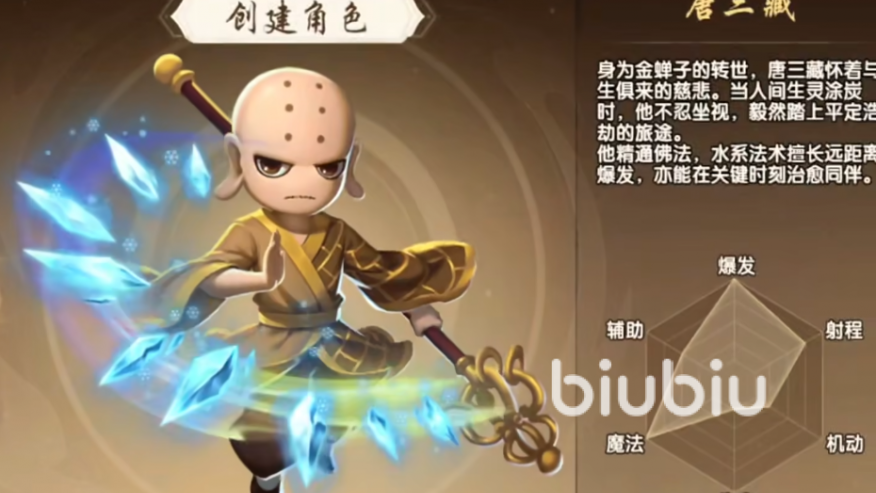 造梦西游之黎尤浩劫篇唐三藏通关攻略
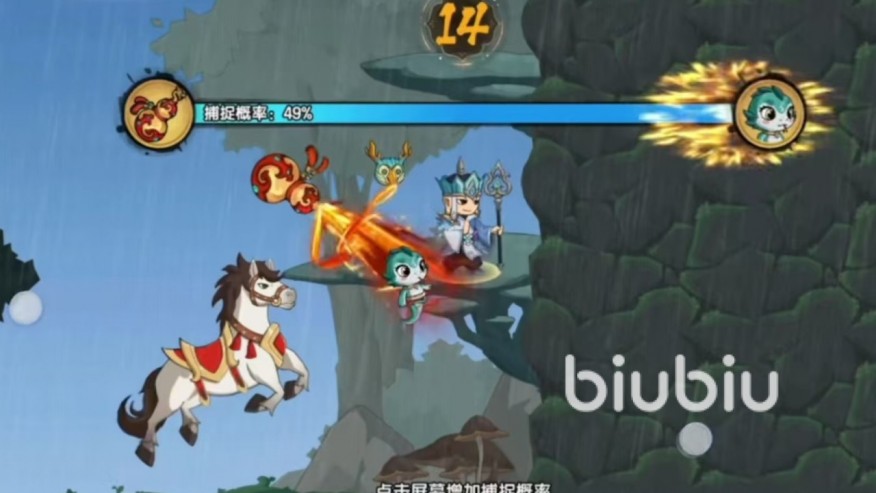 造梦西游之黎尤浩劫篇灵宠大全
 未定事件簿新春活动有哪些
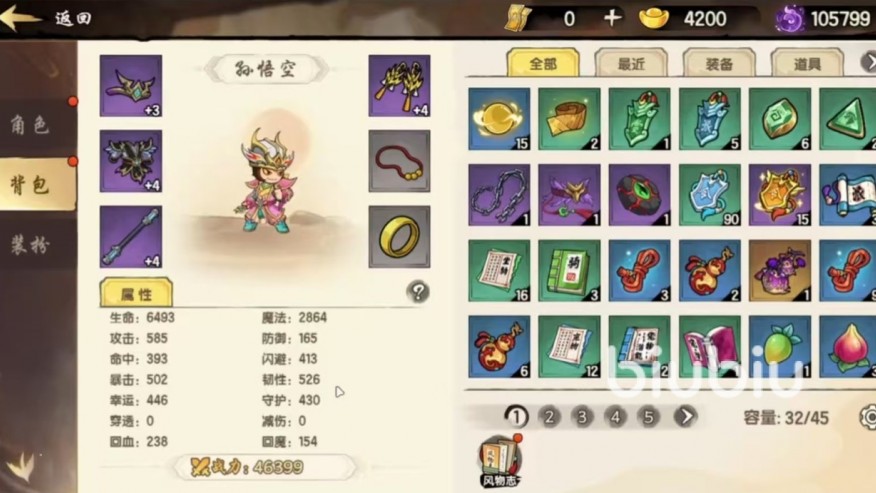 造梦西游之黎尤浩劫篇怎么玩
 斗破苍穹手游摘星老鬼怎么样
 永劫无间方诺攻略
 斗破苍穹手游紫妍怎么样
 方舟生存进化棘背龙吃什么驯服
 吉星派对局内任务怎么完成
 未定事件簿故城长燃的薪火怎么玩
 绝区零2.6版本内容介绍
 潮汐守望者武圣关羽怎么样
 全民祖玛公测时间什么时候
 凡人灵境游公测时间介绍
 火影忍者新春主题活动有哪些
 第五人格春节主题1V4限时玩法介绍
 百战群英手游征战四方怎么玩
 星绘友晴天编辑器怎么用