你是不是也遇到过,玩单机游戏时,画面总是一卡一卡的,感觉特别难受,其实,这很可能是因为,你的显卡设置没有调好,今天,我们就来聊聊,玩单机游戏时,显卡到底该怎么调低,才能让游戏跑得更顺畅。
我们要明白一个道理,调低显卡设置,并不是为了降低画质,而是为了让游戏,在有限的硬件条件下,运行得更稳定,更流畅,所以,别觉得调低了就是牺牲,这其实是一种优化。
1、先看游戏内图像设置
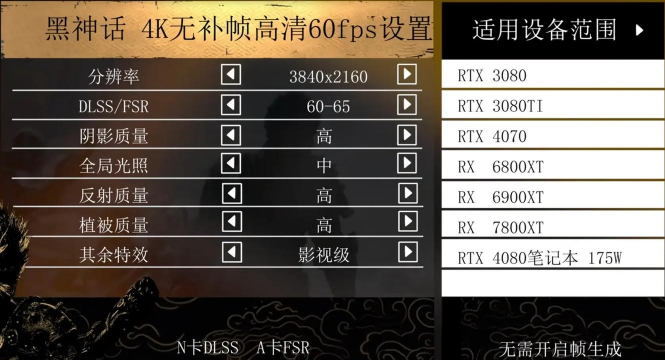
打开你的游戏,找到设置选项,然后,进入图像或画面设置,这里,通常会有很多选项,比如分辨率,纹理质量,阴影效果,抗锯齿等等,我们的目标,就是把这些选项,适当调低一些。
分辨率,是影响性能的大头,如果你的显示器,是1080P的,那就别开2K或4K,先降到1080P试试,纹理质量,可以从中高调到中或低,阴影效果,非常吃显卡,建议直接调到低或关闭。
抗锯齿,也是个性能杀手,可以尝试,先关闭或选择FXAA,这种消耗较低的模式,环境光遮蔽,体积光等特效,如果感觉卡顿,也可以考虑关闭,记住,调整后要应用并重启游戏。
2、显卡控制面板是关键
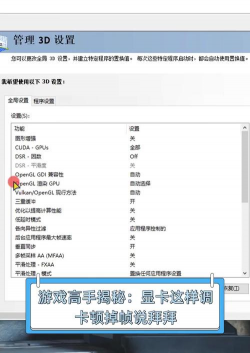
除了游戏内设置,显卡驱动自带的控制面板,也非常重要,以NVIDIA为例,右键桌面,打开NVIDIA控制面板,找到管理3D设置,然后,选择程序设置,添加你的游戏程序。
在这里,有几个关键选项,可以调整,电源管理模式,建议选最高性能优先,纹理过滤质量,可以选高性能,垂直同步,如果游戏内已经关闭,这里也可以关掉,最大预渲染帧数,可以调到1。
这些设置,是全局性的优化,能让显卡,更专注于游戏性能,而不是其他无关任务,当然,AMD显卡的用户,也可以在Radeon设置里,找到类似的选项,进行相应调整。
3、别忘了更新显卡驱动
有时候,游戏卡顿,可能不是因为设置问题,而是显卡驱动太旧了,或者,存在一些兼容性问题,所以,定期更新显卡驱动,也是一个好习惯。
你可以去官网,下载最新的驱动,安装时,选择清洁安装,这样可以避免,旧驱动的残留文件,影响新驱动的性能,更新驱动后,记得重启电脑,然后,再进游戏看看效果。
新驱动,往往会针对新游戏,进行专门的优化,有时候,一个驱动更新,就能解决,很多莫名其妙的卡顿问题,所以,千万别忽视这一步。
4、系统后台也要清理干净
玩游戏时,尽量关闭,不必要的后台程序,比如,浏览器,视频软件,下载工具等等,这些程序,会占用CPU和内存,间接影响显卡的发挥。
你可以打开任务管理器,查看哪些程序,占用了大量资源,然后,选择结束任务,另外,Windows系统自带的游戏模式,也可以打开,它能帮你,暂时屏蔽一些系统通知,分配更多资源给游戏。
确保你的电脑,有足够的内存和硬盘空间,如果内存不足,游戏会频繁读写硬盘,导致卡顿,如果硬盘空间太满,也会影响,系统和游戏的运行速度。
调低显卡设置,是一个综合性的工作,需要你在游戏内,显卡驱动,以及系统后台,多个地方进行优化,不要指望,只调一个地方,就能彻底解决问题。
慢慢尝试,找到最适合,你电脑硬件的设置组合,毕竟,流畅的游戏体验,比最高的画质,更重要一些,希望这些方法,能帮你解决,玩单机游戏时的卡顿烦恼。
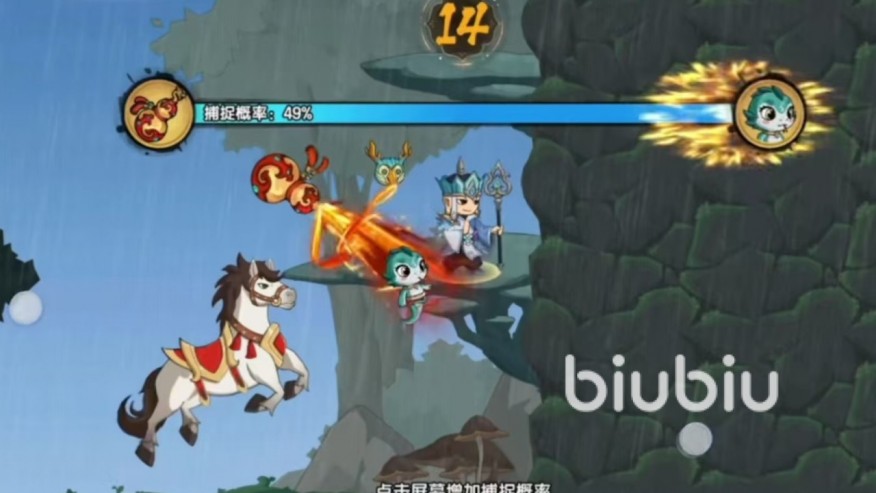 造梦西游之黎尤浩劫篇灵宠大全
 未定事件簿新春活动有哪些
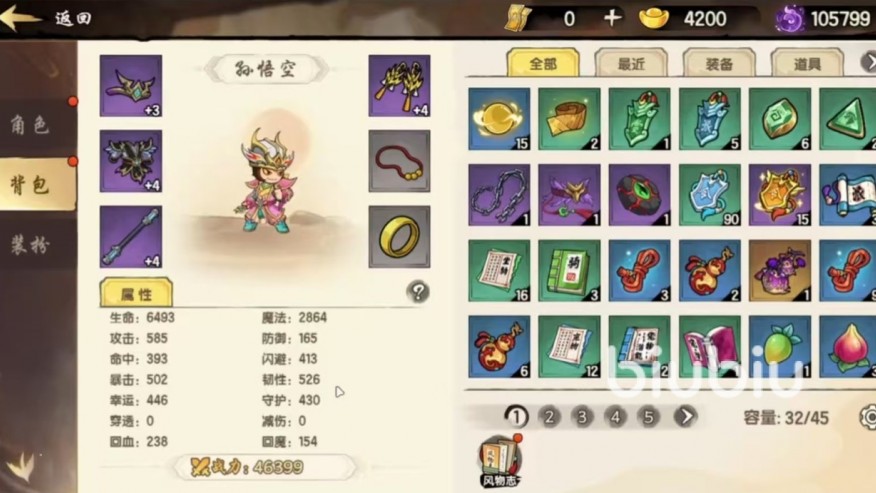 造梦西游之黎尤浩劫篇怎么玩
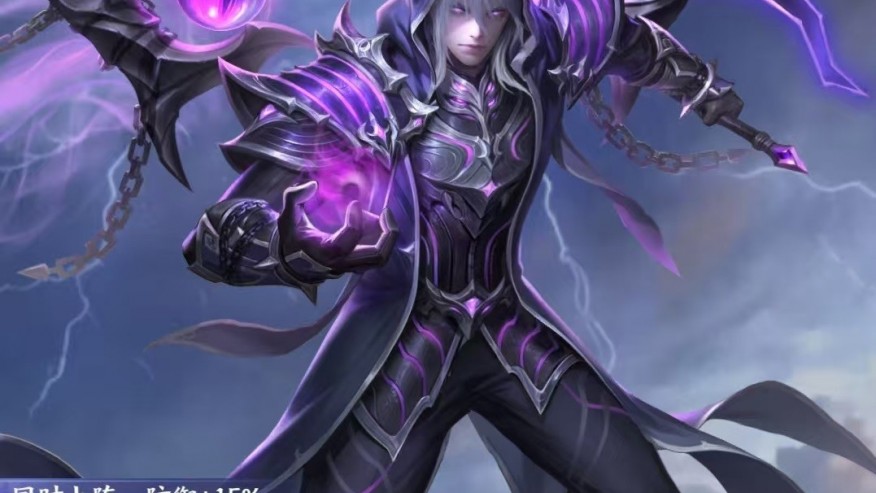 斗破苍穹手游摘星老鬼怎么样
 永劫无间方诺攻略
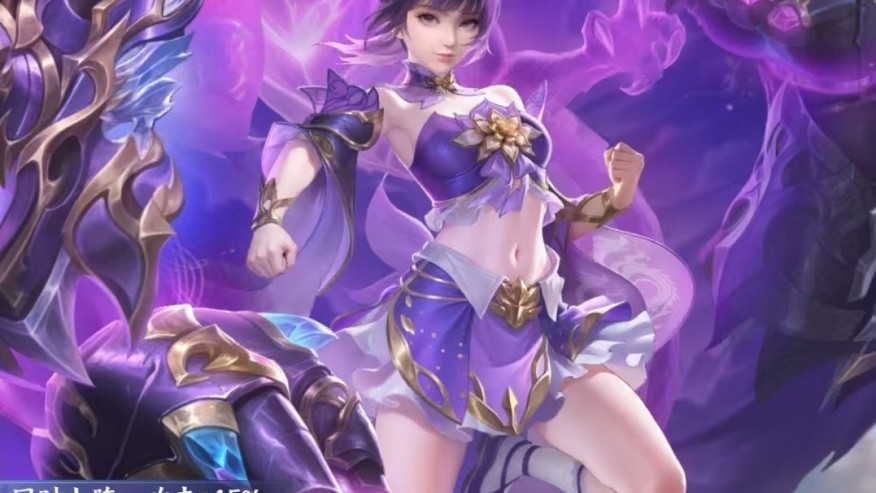 斗破苍穹手游紫妍怎么样
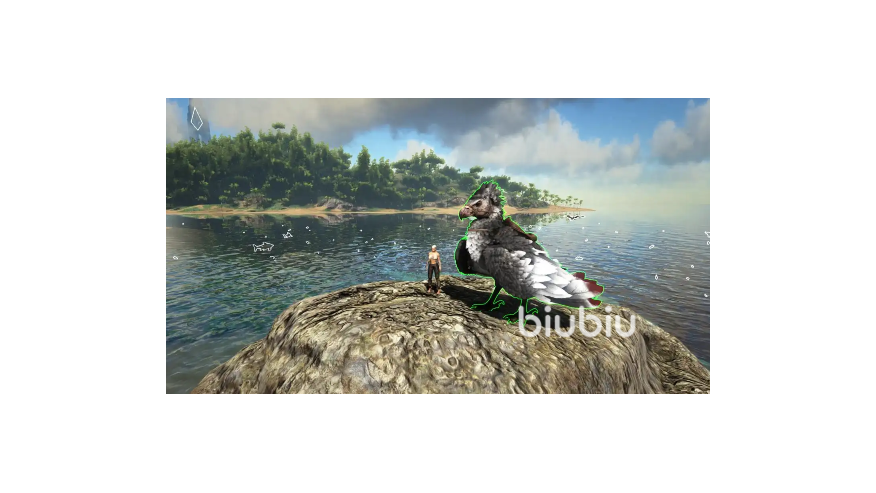 方舟生存进化棘背龙吃什么驯服
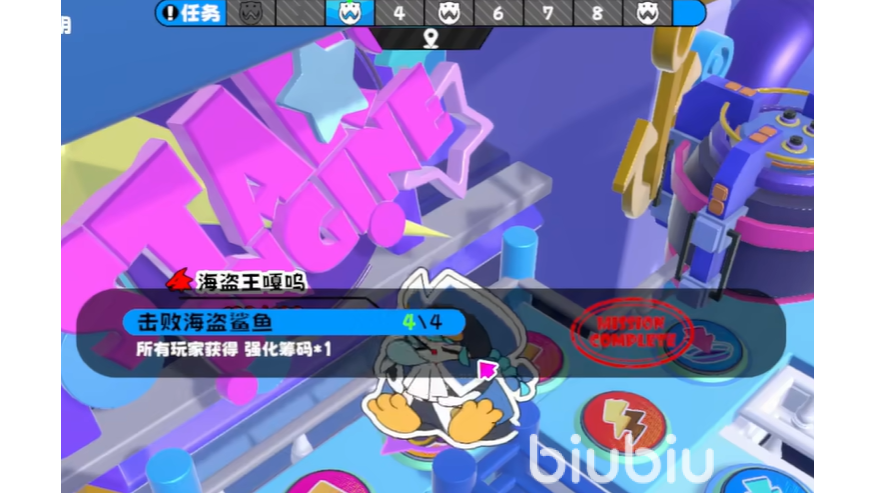 吉星派对局内任务怎么完成
 未定事件簿故城长燃的薪火怎么玩
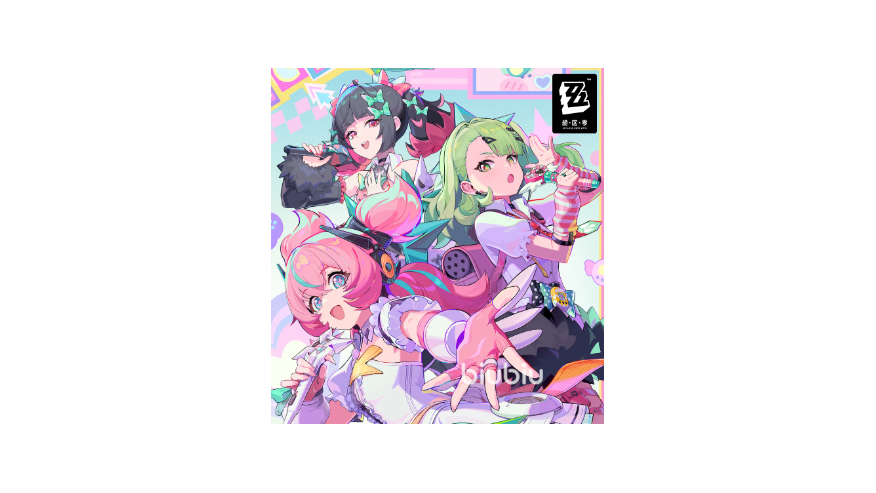 绝区零2.6版本内容介绍
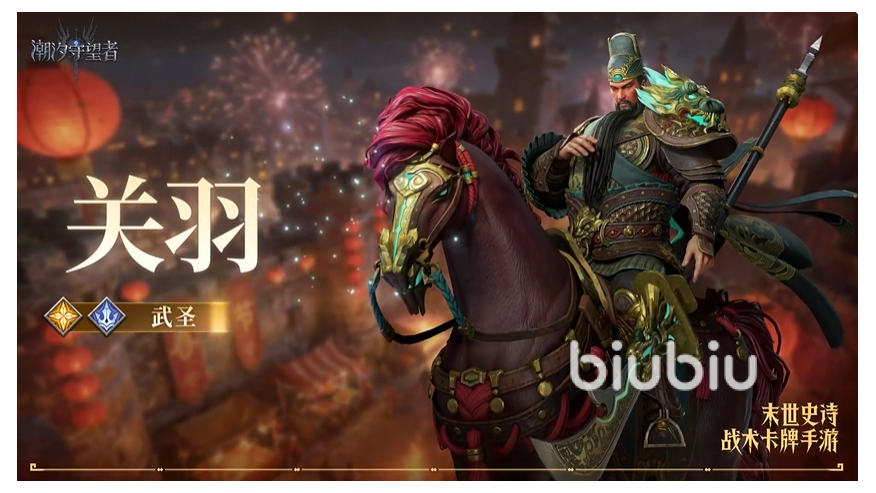 潮汐守望者武圣关羽怎么样
 全民祖玛公测时间什么时候
 火影忍者新春主题活动有哪些
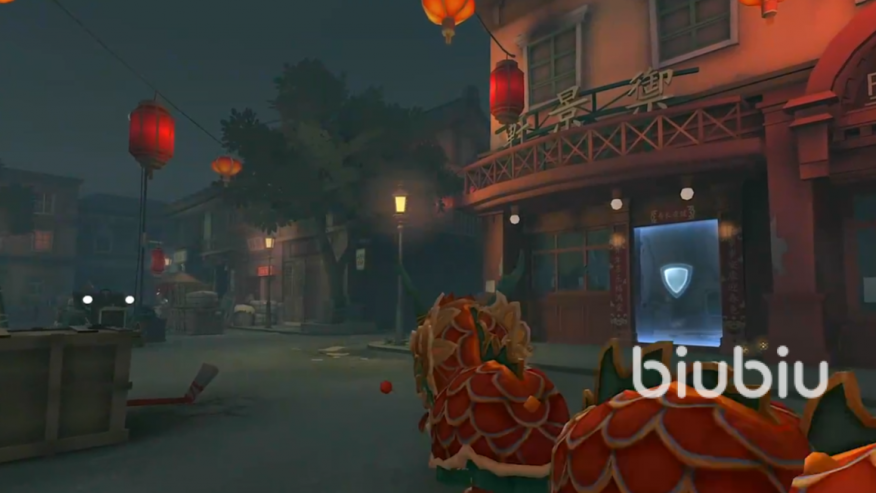 第五人格春节主题1V4限时玩法介绍
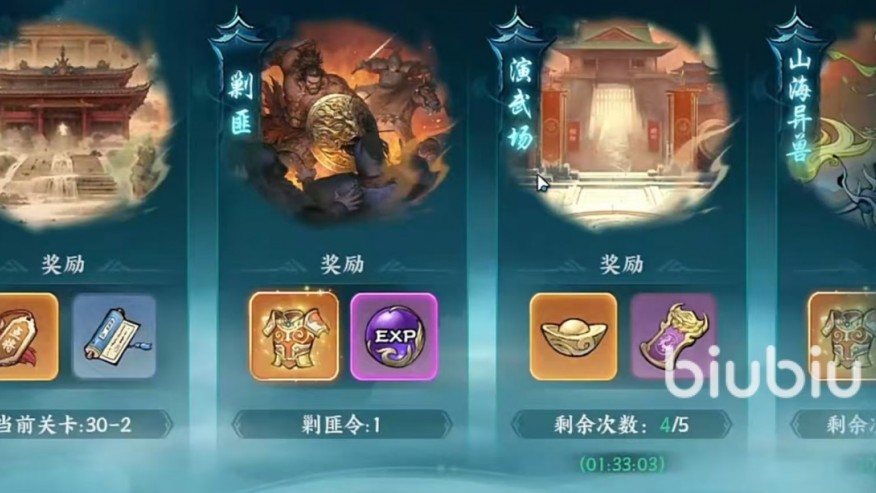 百战群英手游征战四方怎么玩
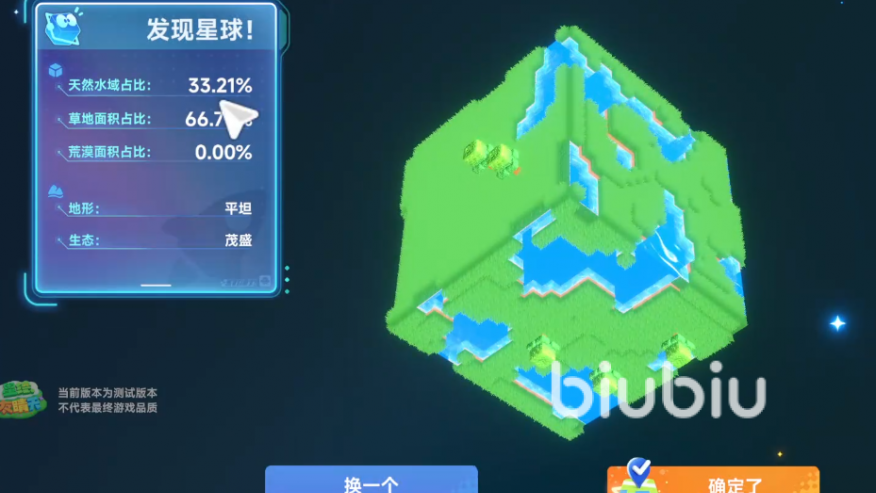 星绘友晴天编辑器怎么用
 造梦西游之黎尤浩劫篇兑换码介绍
 战神域公测时间是什么时候